
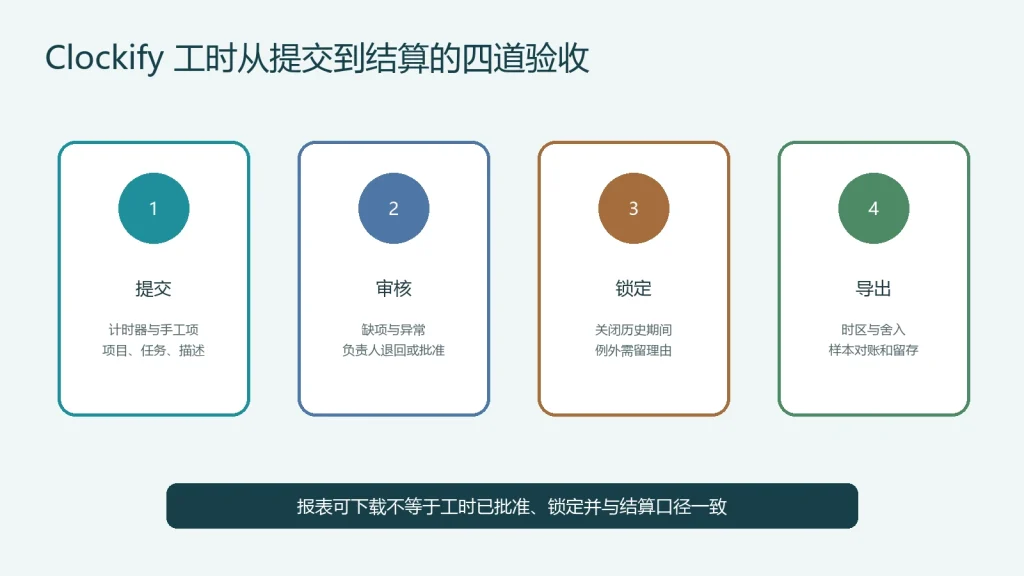
快速结论:Clockify 工时“对不上”时,先不要直接修改总时长。先从 Detailed Report 保留逐条原始记录,再按“个人时区与夏令时—跨夜边界—报表是否开启舍入—发票是否逐条转换为两位小数—费率与可计费状态”核对。报表先汇总再计费,而发票可能先把每条记录换算并舍入,少量差额不一定是丢失工时。

Clockify 工时差异按什么顺序排查
- 打开 Detailed Report,限定同一工作区、用户、项目和日期范围,先保存未开启 Rounding 的原始明细。
- 核对每名成员 Profile Settings 的时区。Clockify 会按相关时区记录或展示时间,不同成员看到的日期边界可能不同。
- 检查跨越夏令时切换或午夜的记录。官方说明中,跳时可能让本地时间少一小时,回拨则会出现重复的一小时。
- 关闭报表顶部的 Rounding 再比较。官方说明舍入逐条应用,只影响报表与导出中的显示值,不应改写原始记录。
- 若只在发票出现差额,检查每条记录转为两位小数后的累计值、小时费率和可计费状态。
Clockify 的时区说明、舍入规则和报表与发票差额排查应作为当前事实来源。

团队应保留的核对证据
| 证据 | 用途 | 不要做 |
|---|---|---|
| 未舍入 Detailed Report | 保留原始开始、结束与时长 | 只保存汇总截图 |
| 工作区与个人时区 | 解释日期和跨夜边界 | 为凑结果临时改时区 |
| 舍入规则与启用状态 | 复现显示值 | 把显示舍入说成原始记录被改 |
| 发票逐条小数与费率 | 复算金额差额 | 只比较最终金额 |
相关任务可继续查看Clockify 中文教程与当前方案边界、知识库权限与验收、自动化权限与审计和AI 幻觉与事实核验。
四款时间追踪工具的核心分工
| 工具 | 更适合 | 先验证 |
|---|---|---|
| Clockify | 小团队基础计时、项目和 PDF 报告 | 5 人上限、31 天报告范围、CSV/Excel 与计费功能是否需要付费 |
| Toggl Track | 个人与专业服务团队的轻量计时、分析 | 免费层人数、审批和高级报表所在方案 |
| Harvest | 客户项目、预算、工时与发票衔接 | 席位、项目限制、发票与会计集成 |
| Timely | 希望自动记录活动再人工确认工时 | 采集范围、员工告知、数据保留和自动分类准确性 |
Clockify 官方免费层更新明确了 2026 年的新人数、报告和导出边界;其他工具应分别从 Toggl Track、Harvest和Timely官方套餐页复核,不引用第三方价格表作为最终采购依据。
采购前用一周试跑五件事
- 让 2—5 名用户用同一套项目、任务和计费标签记录一周。
- 模拟忘记开计时、跨夜、时区变化、离线和手机端补记。
- 检查谁能修改他人工时、审批记录和审计轨迹。
- 导出 PDF/CSV 或会计所需格式,核对总时长、舍入和金额。
- 确认自动记录、截图、位置或活动数据的告知、权限和保留周期。
Clockify 的设置与当前免费层可看Clockify 中文教程;团队流程设计可参考ClickUp 团队协作与自动化、知识库权限与验收和AI Agent 自动化治理。
关键差异
Clockify 官方当前列明 Free 最多 5 名活跃用户、无限计时与项目、报表单次最多 31 天,免费层只导出 PDF;CSV、Excel、共享报表和计费费率属于付费功能。Toggl Track 的免费人数、报表与团队能力以其官方 Payment plans 页面为准,本文不写未经核实的固定价格。
| 决策点 | Clockify | Toggl Track |
|---|---|---|
| 基础计时 | 免费层可用 | 免费层可用,按官方当期方案核验 |
| 团队规模 | 官方当前为最多 5 名活跃用户 | 以官方方案页显示为准 |
| 报表导出 | 免费层 PDF;CSV/Excel 为付费 | 以官方报表与方案页为准 |
| 适合谁 | 小团队、项目分类和基础报表 | 重视轻量计时体验的个人/小团队 |
怎么选
先列出三项硬需求:活跃成员数、是否需要跨月报表、是否必须导出 CSV/Excel。若任一项越过免费层边界,就直接比较付费总席位成本。团队还应核对项目权限、代填工时、审批、审计与计费费率,避免迁移后才发现关键功能缺失。
补充风险提示
本文是公开资料整理,不代表实测承诺。员工工时可能涉及隐私、劳动合规和客户保密要求,启用自动跟踪前应获得必要授权并设置最小可见范围。
审批、锁定与结算怎样形成同一条证据链
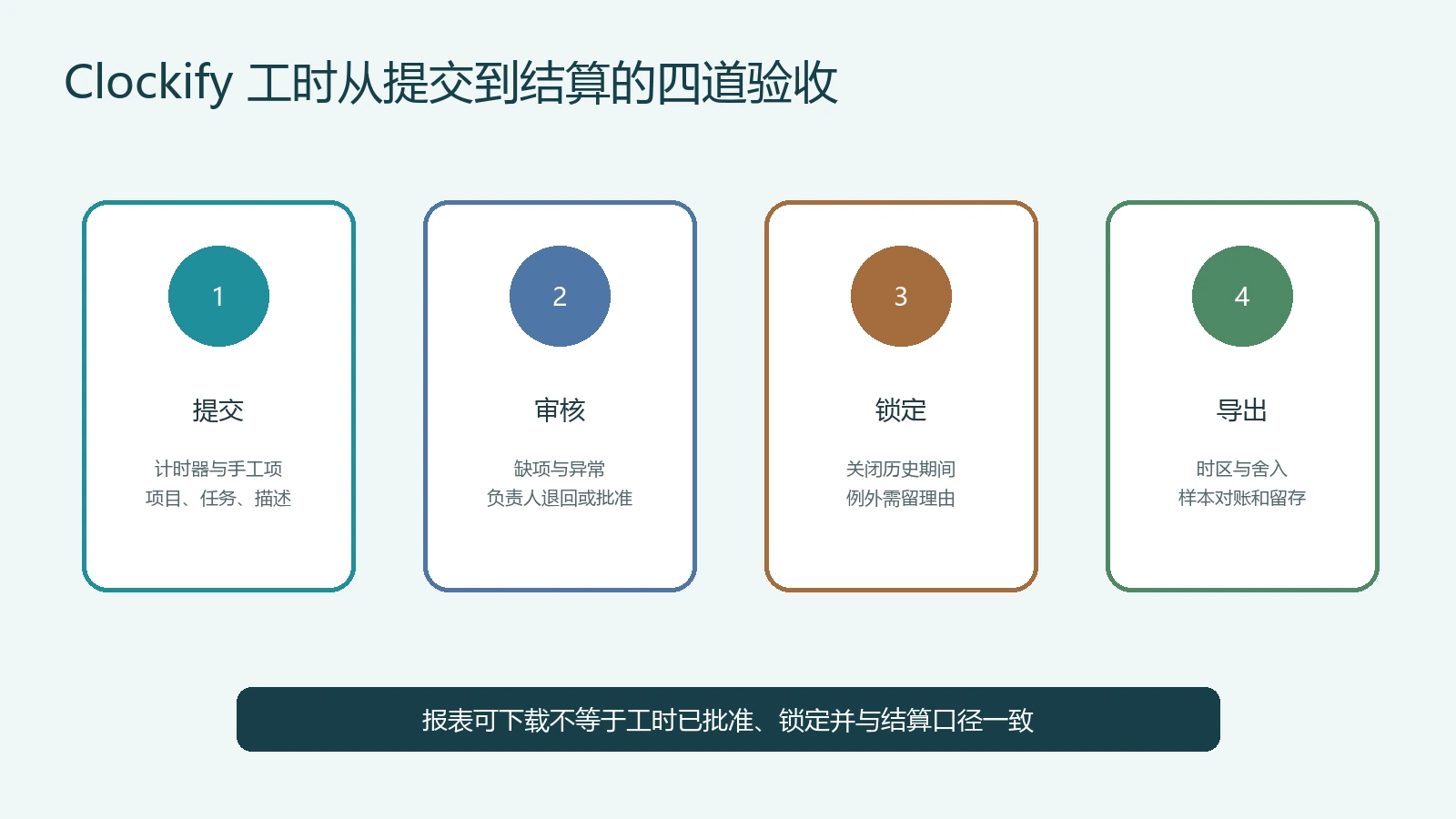
团队把 Clockify 用于工资、客户账单或项目成本时,必须把“已记录”“已提交”“已批准”和“已结算”分成不同状态。成员在周期结束前检查项目、任务、描述、Billable、时区和缺失项;负责人对异常长时段、重叠、无项目记录和补录理由抽样;批准后按套餐与组织规则锁定历史期间,例外修改需要责任人和原因。导出报表时保存筛选条件、时区、舍入、货币、导出时间和文件哈希,再和工资或发票系统按人员、项目与周期做样本对账。仅看到 Dashboard 数字相等,不能证明原始记录没有后来变化。
自动提醒和审批不能替代人工责任
提醒可减少漏填,审批可建立责任边界,但两者都不会判断工作是否真实发生。团队应公开计时用途、可见范围、保留期和更正渠道,避免把活动监控误当生产率。管理员权限按最小范围配置,离职、项目结束和客户合同终止后及时撤权。涉及员工监控、工资或客户收费时,还要按所在地法律、劳动政策和合同单独复核,Clockify 功能页面不能替代这些判断。
可复现验收与当前官方边界
- 用测试成员创建计时器、手工补录、跨午夜和重叠四类记录。
- 验证提醒、提交、拒绝、重新提交和批准的状态与通知。
- 锁定周期后用普通成员尝试修改,确认被阻断;管理员例外修改留下理由。
- 导出 Detailed、Summary 或 Weekly 报表,固定时区、筛选和舍入,并和界面抽样对账。
- 撤销测试成员、删除测试项目或按政策保留,确认共享链接和导出副本已处理。
当前一手来源:Clockify Approve time & expenses、Lock timesheets、Export reports、Time rounding。资料核验于 2026 年 10 月 11 日;本站未登录真实工作区、未取得员工数据或账单,以上是配置与验收方法,不是合规或工资结论。





