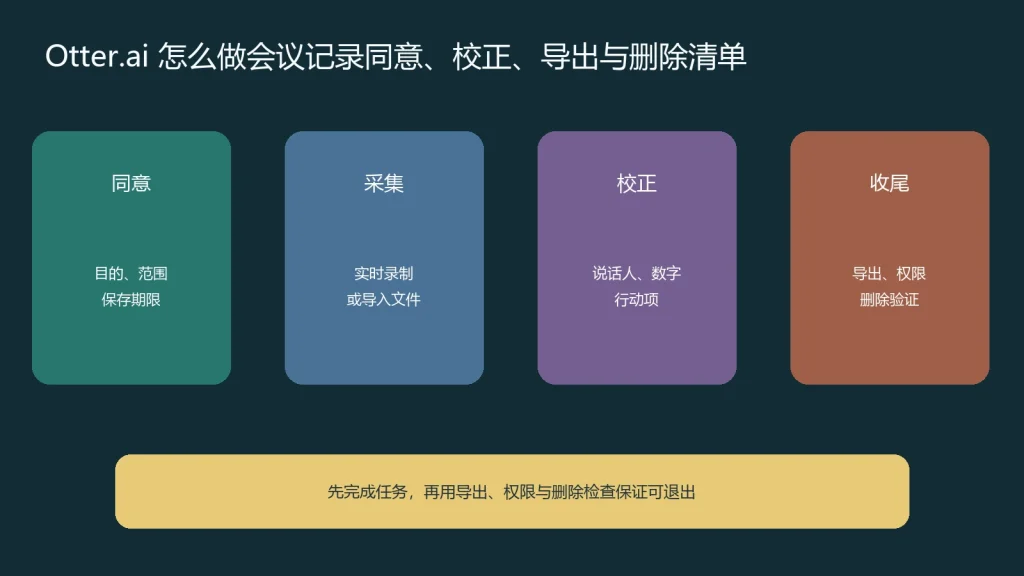
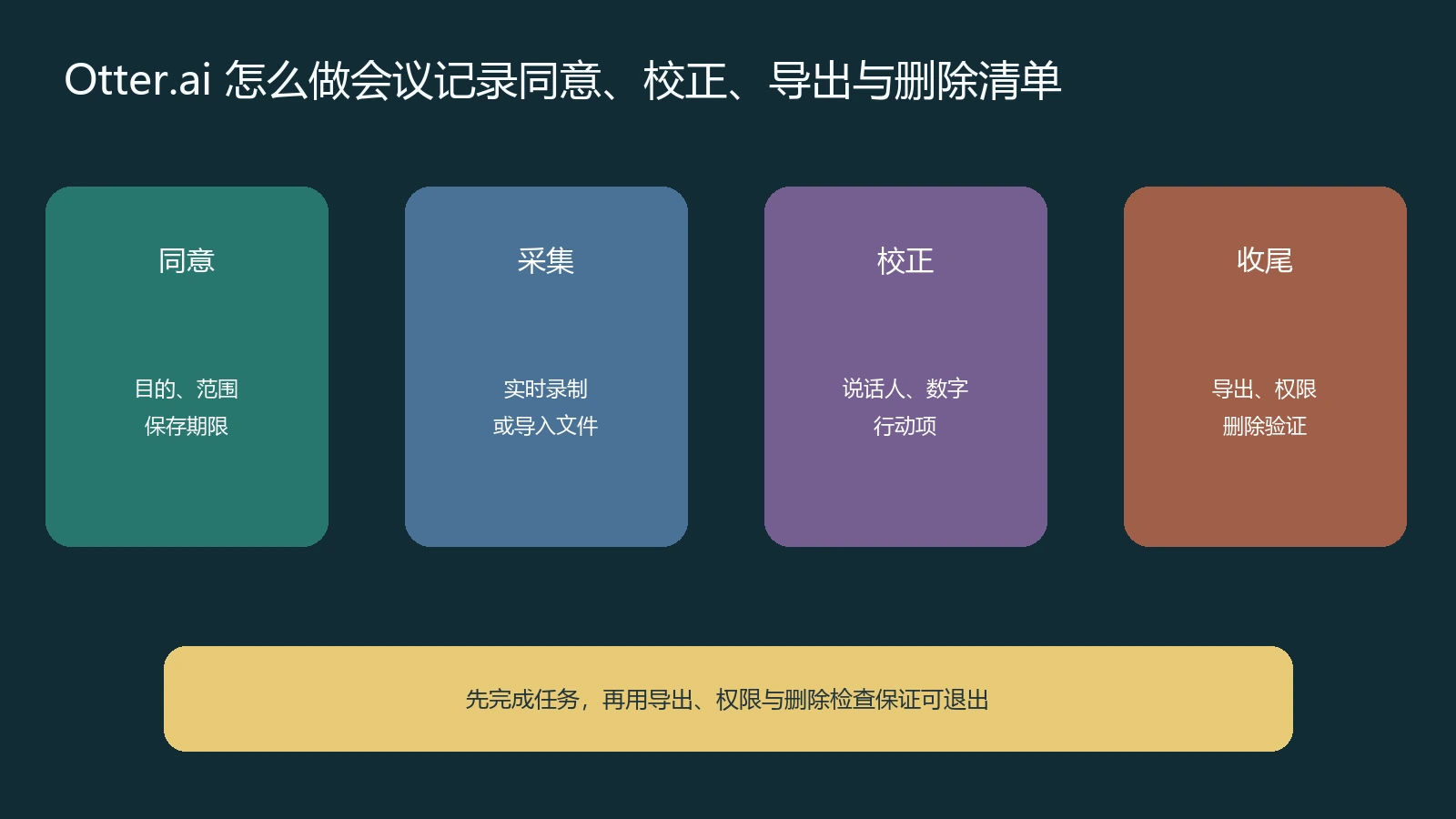
直接答案:用 Otter.ai 做会议记录,先取得参会者同意,再选择实时录音或导入现有音视频;转录完成后必须人工校正说话人、数字、专有名词和行动项,最后按用途导出并检查分享权限与删除状态。没有完成同意和敏感信息判断的会议,不应直接上传。
录音前先确定能不能录
在邀请 Otter 入会或按下录音前,说明录音目的、谁能访问、保存多久和怎样撤回。不同地区、公司和会议类型可能有额外要求;涉及人事、医疗、法律、商业机密或未公开产品时,先使用组织批准的工具与规则。无法确认同意时,改用人工笔记。
实时录音和导入文件怎样选
Otter 服务条款明确了账号、内容与使用责任。已有清晰原文件时,导入通常更容易保留完整内容;实时会议则要提前检查麦克风、网络和参会权限。本文没有运行任何 Otter 账号测试,实际可用入口以当前账号界面为准。
转录完成后先校正什么
- 说话人是否分配正确,尤其是同声线或新成员;
- 日期、金额、数量、版本号和人名是否与原录音一致;
- 行动项是否包含负责人、截止时间和验收结果;
- 摘要是否漏掉异议、条件和未决事项;
- 分享对象是否只包括需要访问的人。
自动摘要适合做导航,不适合作为唯一会议结论。重要决策应回听相关片段,并由负责人确认。
怎样交付一份可用的会议记录
正文可按“结论—行动项—重要讨论—未决问题—原始证据位置”整理。导出时不要预设某个套餐一定支持 TXT、DOCX、PDF 或 SRT;先以当前账号显示的格式为准,再打开导出文件,检查说话人、时间戳和段落是否符合接收者需要。
权限、保留和删除怎样收尾
Otter 隐私与安全页说明其安全、隐私与数据处理边界。团队应另行记录谁批准分享、何时导出、何时删除,并检查工作区的保留策略。不要把“移入回收站”写成“立即从所有系统永久清除”。
验收清单
- 参会者同意与会议敏感等级已确认;
- 说话人、数字、专有名词和行动项已人工复核;
- 分享链接权限和接收人已检查;
- 导出文件可以打开,格式满足交付要求;
- 保存期限、回收站和永久删除动作已区分;
- 未把自动摘要称为未经复核的最终决定。
来源与实测边界
本文核验了 Otter 官方的现有录音转录、导入导出、隐私安全、HIPAA 工作区说明和服务条款。本站未登录 Otter、未录制真实会议,也未验证某个套餐的界面;功能、价格、地区与工作区设置以当前账号为准。
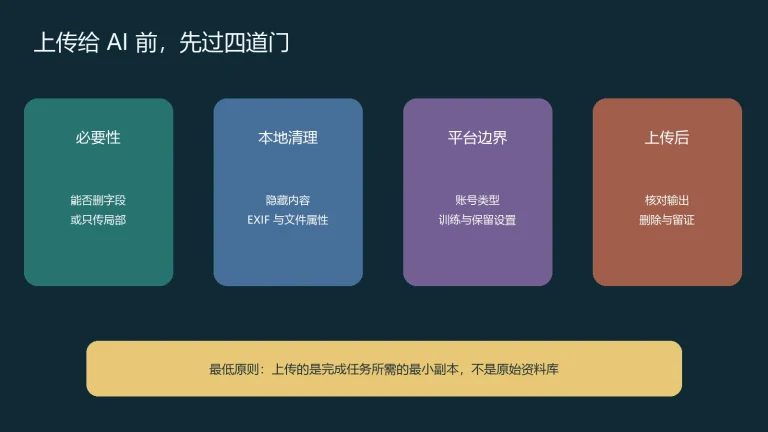
需要先判断哪些录音或文件不应上传,可参考上传 AI 前的隐私与删除清单。