Krita是一款功能强大的免费开源绘画软件,适用于插画师、概念设计师、漫画家、纹理艺术家和VFX行业等。它拥有丰富的笔刷引擎、强大的图层管理系统、色彩管理功能以及高度的可定制性,可以满足各种绘画需求。本文将详细介绍Krita的特性、功能、使用方法,并提供一些实用技巧,帮助你快速上手这款优秀的数字绘画工具。
Krita:为什么选择它?
免费且开源
Krita最大的优势之一就是它是完全免费且开源的。这意味着你可以免费下载、使用、修改和分享Krita,而无需支付任何费用。这对于预算有限的艺术家或初学者来说非常有吸引力。
强大的功能
虽然免费,但Krita的功能却非常强大,足以媲美商业绘画软件。它提供了各种各样的绘画工具,包括:
- 多种笔刷引擎:包括像素笔刷、喷枪、炭笔、蜡笔等,可以模拟各种绘画效果。
- 图层管理:支持无限图层、图层分组、图层蒙版等,方便你进行复杂的绘画创作。
- 色彩管理:支持多种色彩空间,保证色彩的准确性和一致性。
- 变形工具:包括透视变形、弯曲变形、笼子变形等,方便你调整图像的形状。
- 动画功能:支持逐帧动画、洋葱皮功能等,可以制作简单的动画。
- 像素笔刷引擎:最常用的笔刷引擎,用于绘制像素级别的线条和填充。
- 喷枪引擎:模拟喷枪的效果,可以绘制柔和的渐变和阴影。
- 炭笔引擎:模拟炭笔的效果,可以绘制粗糙的线条和纹理。
- 蜡笔引擎:模拟蜡笔的效果,可以绘制色彩鲜艳、质感丰富的图像。
- 新建画布:选择文件 -> 新建,设置画布的尺寸和分辨率。
- 选择笔刷:在工具栏中选择笔刷工具,并在笔刷面板中选择合适的笔刷。
- 绘制线条:在画布上绘制线条。
- 填充颜色:使用填充工具填充颜色。
- 使用图层:新建图层,并在不同的图层上绘制不同的内容。
- 保存作品:选择文件 -> 保存,将作品保存为KRA格式或其他常用图像格式。
- Ctrl + Z:撤销
- Ctrl + Shift + Z:重做
- Ctrl + S:保存
- Ctrl + N:新建
- B:笔刷工具
- E:橡皮擦工具
高度可定制
Krita提供了高度的可定制性,你可以根据自己的需求调整界面、快捷键、笔刷等,打造个性化的绘画环境。你还可以安装各种插件来扩展Krita的功能。
跨平台支持
Krita支持Windows、macOS和Linux等主流操作系统,你可以在不同的平台上使用它。其官网地址为 https://krita.org/en/, 可以免费下载。
Krita的核心功能详解
笔刷引擎
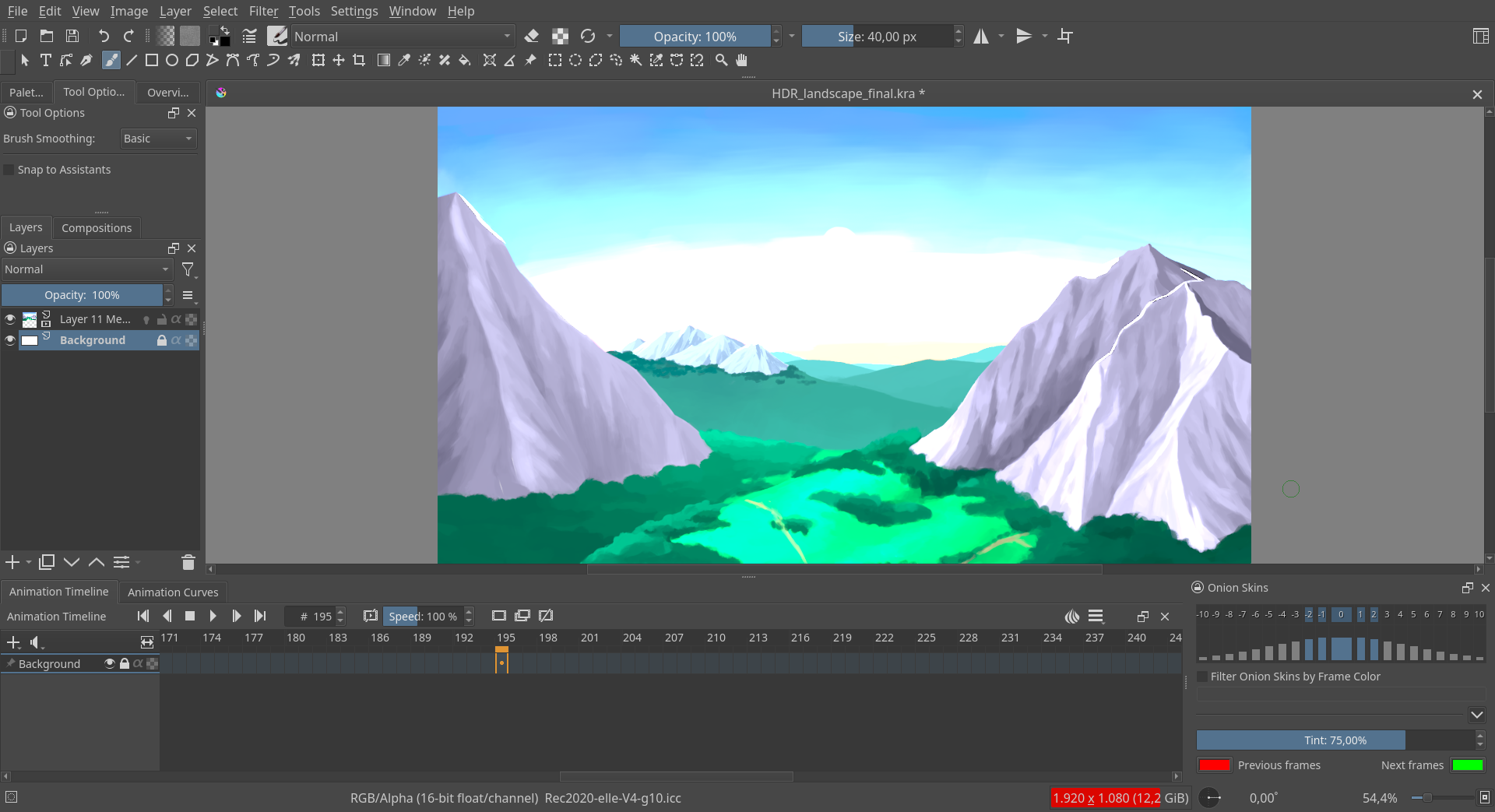
Krita拥有超过9种独特的笔刷引擎,每一种都模拟不同的传统绘画媒介,并提供广泛的自定义选项。以下是一些常见的笔刷引擎:
图层管理
Krita的图层管理系统非常强大,你可以使用多个图层来组织你的绘画作品。每个图层都可以单独编辑,你可以调整图层的透明度、混合模式等。你还可以使用图层蒙版来隐藏或显示图层的特定部分。
色彩管理
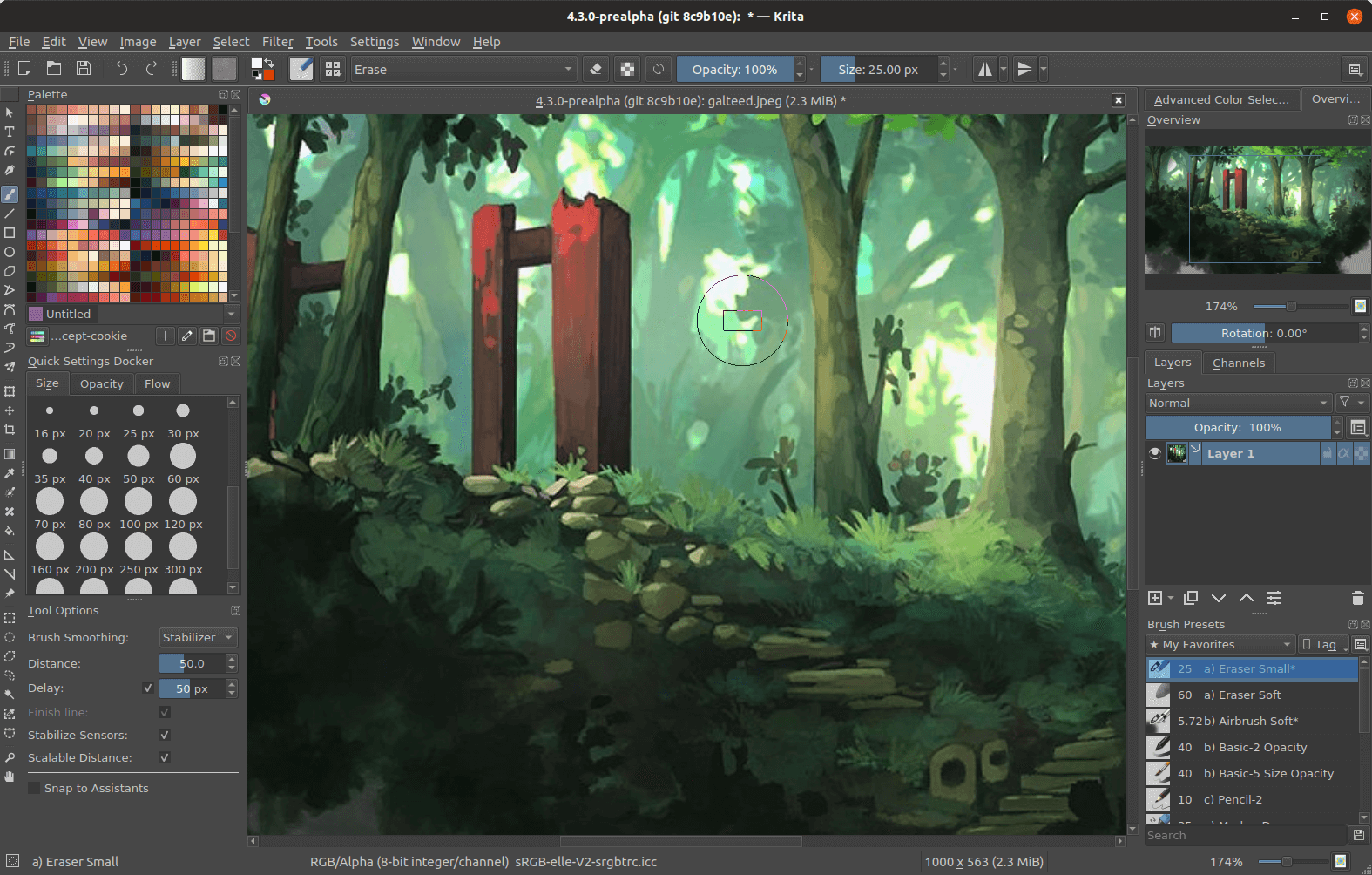
Krita支持多种色彩空间,包括RGB、CMYK、灰度等。你可以根据你的需求选择合适的色彩空间。Krita还提供了色彩校正工具,帮助你调整图像的色彩平衡和对比度。
变形工具
Krita的变形工具可以帮助你调整图像的形状。你可以使用透视变形工具来调整图像的透视,使用弯曲变形工具来弯曲图像,使用笼子变形工具来自由变形图像。
动画功能
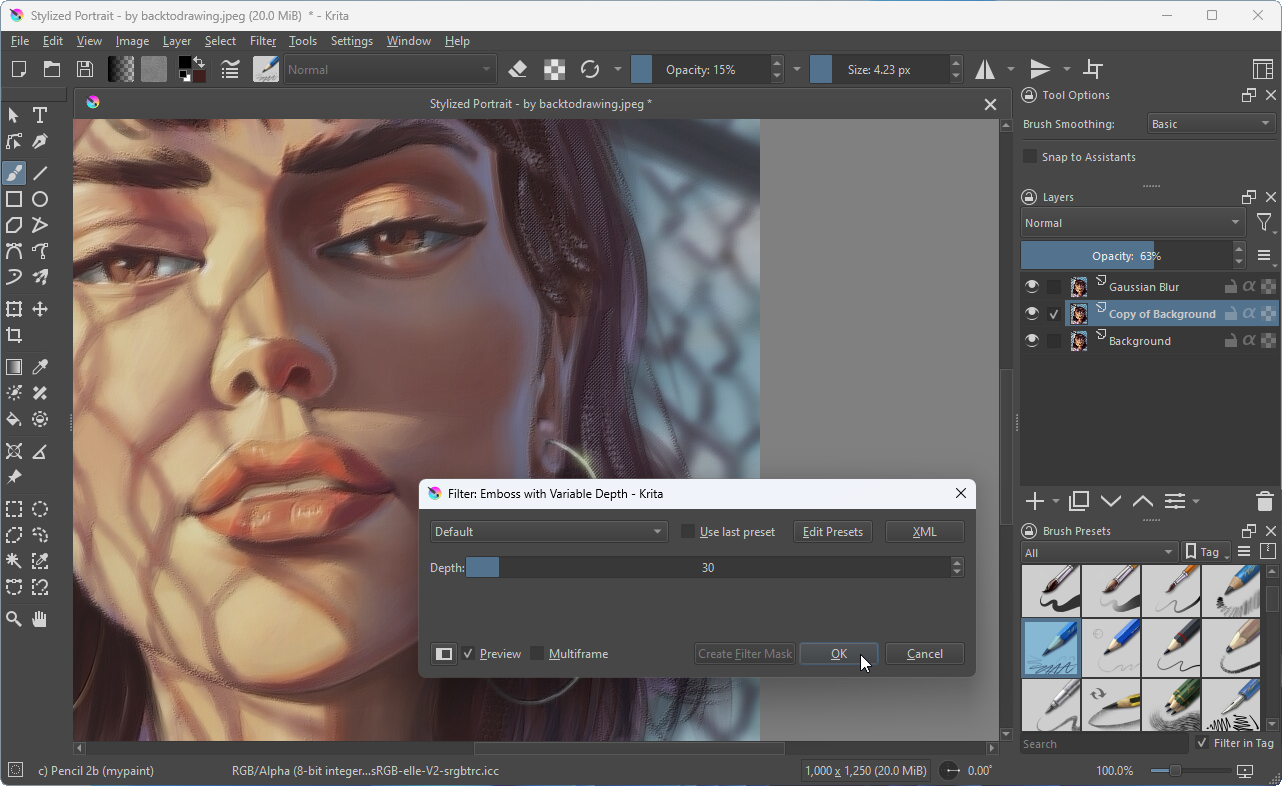
Krita的动画功能可以帮助你制作简单的动画。你可以使用逐帧动画来绘制每一帧的图像,使用洋葱皮功能来查看上一帧的图像,从而更容易地绘制连续的动画。
Krita:如何快速上手?
熟悉界面
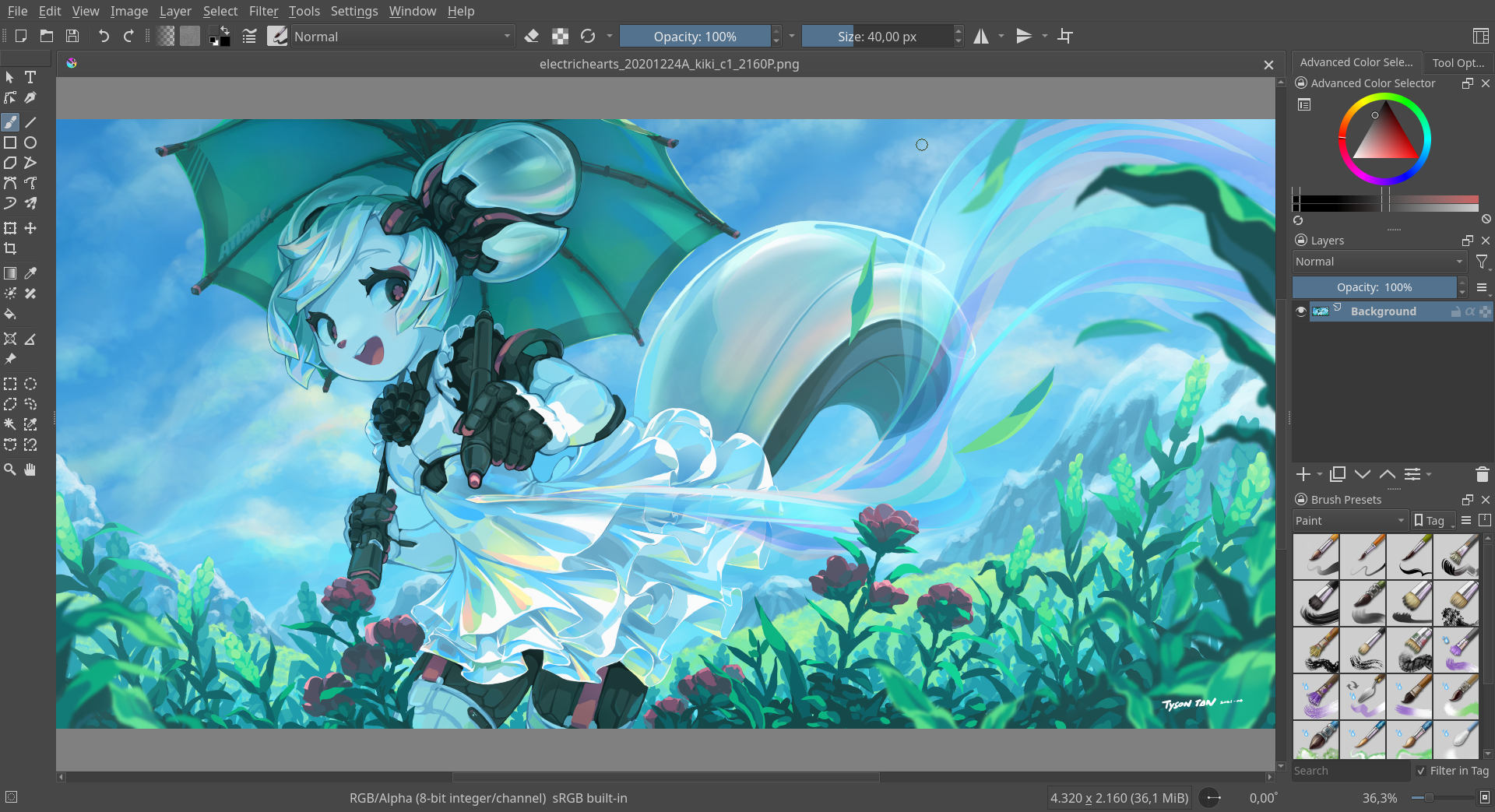
首先,你需要熟悉Krita的界面。Krita的界面包括菜单栏、工具栏、图层面板、颜色面板等。你可以通过调整窗口布局来定制你的界面。
学习基本操作
接下来,你需要学习Krita的基本操作,包括:
练习和实践
最重要的是练习和实践。通过不断地练习和实践,你可以掌握Krita的各种功能,并逐渐提高你的绘画技巧。可以从简单的绘画练习开始,例如临摹简单的图像或绘制简单的几何图形。
Krita:实用技巧分享
使用快捷键
Krita提供了大量的快捷键,可以提高你的工作效率。你可以通过查看帮助文档来了解Krita的快捷键。以下是一些常用的快捷键:
利用参考线和辅助工具
Krita提供了参考线和辅助工具,可以帮助你绘制精确的线条和形状。你可以使用标尺工具绘制直线,使用椭圆工具绘制椭圆,使用透视辅助工具绘制透视效果。
尝试不同的笔刷和图层混合模式
Krita提供了各种各样的笔刷和图层混合模式,可以让你创造出丰富的绘画效果。尝试不同的笔刷和图层混合模式,你会发现很多意想不到的惊喜。
Krita 与其他绘画软件的对比
以下表格简单对比 Krita 与其他两款主流绘画软件:Photoshop 和 Clip Studio Paint。
| 功能 | Krita | Photoshop | Clip Studio Paint |
|---|---|---|---|
| 价格 | 免费 | 付费订阅 | 一次性购买/订阅 |
| 主要用途 | 数字绘画、插画 | 图像处理、设计 | 漫画、插画 |
| 笔刷引擎 | 优秀,多种选择 | 良好,可自定义 | 优秀,专为漫画设计 |
| 动画功能 | 基础 | 有限 | 强大 |
| 用户界面 | 可定制 | 复杂 | 相对简单 |
* 以上信息仅供参考,具体功能和性能可能因版本更新而有所变化。
结语
总而言之,Krita是一款功能强大、免费开源的数字绘画软件,非常适合插画师、概念设计师、漫画家等。如果你正在寻找一款免费的绘画软件,不妨尝试一下Krita。相信它会给你带来惊喜!
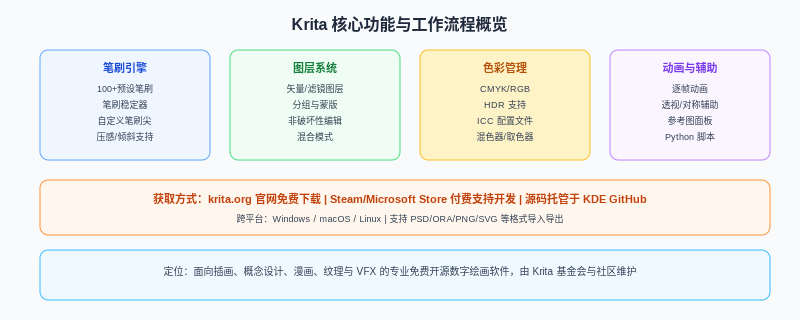
Krita 与同类软件怎么选
数字绘画软件选择很多,Krita 的核心定位是"专业级、完全免费、开源"。它和 Photoshop 的最大区别在于授权:Krita 采用 GPL 开源协议,永久免费且源码公开;Photoshop 是订阅制商业软件。和同样免费的 GIMP 相比,Krita 更专注于绘画而非图像编辑,笔刷引擎和画布体验明显更强。和付费的 Clip Studio Paint、Procreate 相比,Krita 功能不落下风,但界面学习曲线稍陡。选择建议:预算有限且主要画插画/概念设计,Krita 是首选;已在 Adobe 生态深度工作,继续用 Photoshop;追求 iPad 移动绘画,Procreate 更合适。
| 软件 | 价格 | 平台 | 最适合 |
|---|---|---|---|
| Krita | 免费开源 | Win/Mac/Linux | 插画、概念设计、漫画 |
| Photoshop | 订阅制 | Win/Mac/iPad | 综合图像处理+绘画 |
| GIMP | 免费开源 | Win/Mac/Linux | 图像编辑(非绘画) |
| Clip Studio Paint | 买断/订阅 | 全平台 | 漫画、日系插画 |
| Procreate | 买断 | iPad | 移动数字绘画 |
新手入门:安装与首个作品
Krita 可以从 官方网站 krita.org 免费下载 Windows、macOS 和 Linux 版本。官网也提供 Steam 和 Microsoft Store 的付费版本,功能完全相同,付费只是支持开发的一种方式。安装完成后,建议先熟悉几个核心操作:新建画布时选择合适的分辨率和色彩空间(网络发布用 RGB sRGB,印刷用 CMYK);用 Tab 键切换全屏画布模式;用笔刷稳定器(工具选项中的"稳定器")画出平滑线条。官方文档 docs.krita.org 提供了从界面认识到进阶技巧的完整教程,是新手最好的学习资源。源码托管在 KDE 的 GitHub 仓库,开发者可以参与贡献。
笔刷引擎:Krita 的核心竞争力
Krita 内置超过一百种笔刷预设,覆盖铅笔、墨水、油画、水彩、喷枪等类型,每种都可以通过笔刷编辑器深度自定义。对新手最有价值的三个功能是:笔刷稳定器(防抖动,画长线更平滑)、镜像模式(左右/上下对称绘画,画角色和图标很方便)、以及笔刷预设标签系统(按用途快速切换)。进阶用户可以导入社区分享的笔刷包,Krita 的笔刷格式是开放的,社区资源丰富。
| 功能 | 作用 | 适用场景 |
|---|---|---|
| 笔刷稳定器 | 平滑手部抖动 | 勾线、长曲线 |
| 镜像模式 | 对称绘制 | 角色设计、图标 |
| 笔刷编辑器 | 自定义笔尖/动态 | 创建个人风格笔刷 |
| 色彩混合 | 画布上直接混色 | 油画/厚涂效果 |
| 参考图面板 | 悬浮参考图片 | 临摹、配色参考 |
图层与色彩管理
Krita 的图层系统支持普通图层、矢量图层、滤镜图层、分组和多种蒙版,配合非破坏性编辑可以在不损坏原图的情况下反复调整。色彩管理方面,Krita 支持 RGB、CMYK、灰度和 HDR 色彩空间,可以加载 ICC 配置文件,这对需要印刷输出的专业用户很重要。导出时支持 PSD(可在 Photoshop 中继续编辑)、ORA、PNG、JPEG、SVG 等格式。
Krita 与 AI 工具的结合
2026 年的数字绘画工作流越来越多地与 AI 工具结合。常见做法是:用 AI 生成工具(如 Stable Diffusion)产出草图或参考,再导入 Krita 进行人工精修、勾线和上色,既保留 AI 的效率又保证成品的可控性和版权清晰。想了解 Stable Diffusion 的安装和使用,参考 Stable Diffusion 怎么安装 和 Stable Diffusion 教程。如果想用 AI 生成配图素材,参考 免费 AI 绘画工具怎么选;Adobe 的 AI 图像工具见 Adobe Firefly 怎么用。需要提醒的是,AI 生成图像的版权归属仍有争议,商用前务必确认平台条款,参考 AI生成内容版权归谁。
| 工作流 | 工具组合 | 注意事项 |
|---|---|---|
| AI 草图+人工精修 | SD/Krita | 保留人工创作痕迹 |
| AI 配色参考 | AI取色/Krita | 参考不直接照搬 |
| 视频素材制作 | Krita动画/Lumen5 | 见 Lumen5 指南 |
| 短视频剪辑 | 录屏/剪映 | 见 剪映 AI 指南 |
常见问题
| 问题 | 解决方案 |
|---|---|
| 数位板没压感 | 检查驱动安装;Windows 下尝试 WinTab/Windows Ink 切换 |
| 画布卡顿 | 降低画布分辨率或关闭实时笔刷预览;增加内存分配 |
| PSD 打开异常 | Krita 对部分 PS 特效支持有限,建议导出为平面图像 |
| 界面是英文 | Settings→Switch Application Language 切换中文 |
| 如何支持开发 | 通过官网捐赠或在 Steam/商店购买 |
进阶:动画与脚本扩展
除了静态绘画,Krita 还内置逐帧动画功能,可以制作手绘风格的短片和 GIF。动画工作流是:新建动画图层,在时间轴上逐帧绘制,利用洋葱皮功能参考前后帧,最后导出为视频或图像序列。对于需要批量处理的用户,Krita 支持 Python 脚本,可以自动化导出、批处理和应用预设等操作,官方文档中有脚本 API 的说明。Krita 由非营利的 Krita 基金会维护,开发资金来自社区捐赠和商店销售收入,这种模式保证了软件始终以用户利益为先,不会被商业指标绑架。想了解开源社区的运作方式,可以参考 KDE 社区官网;对开源许可证的法律效力,可查阅 开放源代码促进会 的许可证说明。
性能优化建议
Krita 在处理大画布时可能遇到性能瓶颈,以下是几个实用的优化方向。内存方面:在设置中为 Krita 分配足够的内存(建议物理内存的一半以上),并限制撤销步数以减少内存占用。显卡方面:开启画布加速(OpenGL/Direct3D)可以显著提升大画布的缩放和平移流畅度。文件方面:超大项目建议分层保存为 KRA 原生格式,定期合并已完成的图层以减小文件体积。如果经常在配置较低的电脑上工作,可以适当降低画布分辨率,完稿时再放大输出。
学习资源方面,除了官方文档,Krita 社区论坛和 YouTube 上有大量免费教程,覆盖从基础笔刷用法到完整商业插画案例。建议新手从临摹开始,先掌握图层和笔刷的基本操作,再逐步尝试完整创作。坚持每天练习三十分钟,比一次性突击数小时更有效。绘画是技能,工具只是媒介,真正决定作品质量的是观察力和持续的练习。
版本与更新方面,Krita 保持稳定的发布节奏,每个大版本都会带来笔刷、性能和界面方面的改进。由于是社区驱动的开源项目,更新日志完全公开,用户可以在发布说明中了解每项变化的细节,也可以向开发团队提交功能请求和缺陷报告。建议通过官网或应用商店获取最新版本,避免从第三方下载站获取可能被篡改的安装包。
总而言之,选择工具的本质是选择适合自己的创作方式。Krita 用零成本提供了专业级的绘画能力,把门槛降到了最低,剩下的就交给你的热情和坚持。
结论:谁应该用 Krita
Krita 最适合预算有限但需要专业绘画工具的用户:学生、独立插画师、概念设计师和漫画爱好者。它免费、开源、跨平台,笔刷和图层能力足以支撑商业级作品。如果你需要的是图像编辑而非绘画,GIMP 更合适;如果你已深度绑定 Adobe 生态,Photoshop 的协同优势更明显。对于想结合 AI 提效的创作者,Krita 开放的文件格式和良好的兼容性使它很容易融入"AI 生成+人工精修"的现代工作流。更多关于自由软件的理念,可参考 GNU 项目 与 自由软件基金会。