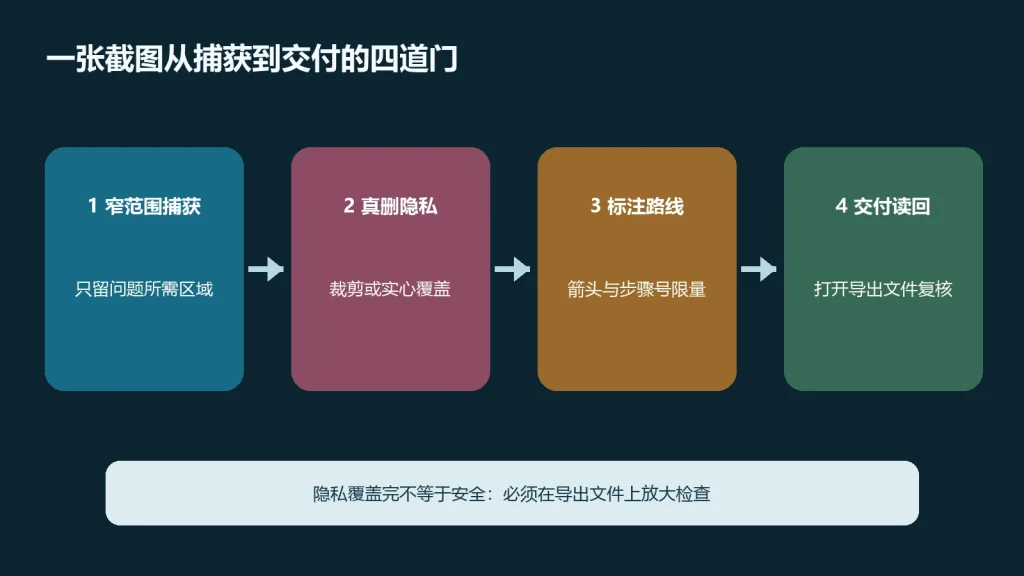
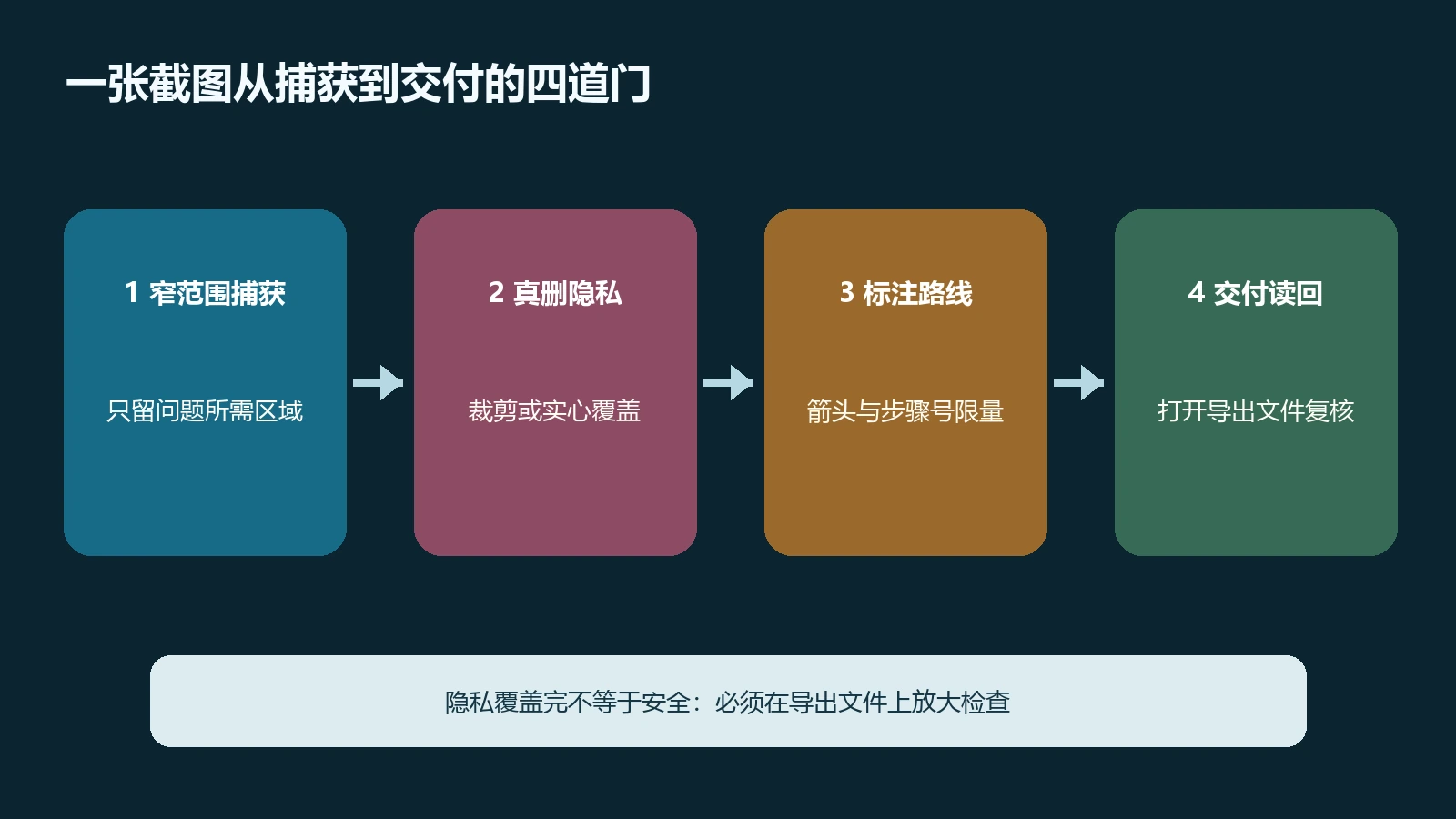
直接答案:ShareX 适合 Windows 用户把“截图、标注、保存和交付”串成固定流程。最稳妥的用法不是截完就上传,而是先限定区域,再删除隐私、标出操作路径,最后打开导出文件读回。若图片含客户信息、登录状态或密钥,优先裁剪或使用不透明覆盖,不要只靠模糊效果。
先把一张图的交付任务写清楚
开始前用一句话定义读者要看懂什么,例如“让同事找到导出按钮”或“给客服证明错误发生在第三步”。这会决定截取区域、是否需要序号、以及文件名应否包含日期和版本。
ShareX 官方当前将区域捕获、编辑、复制、保存和上传组成可配置任务链。对外交付时,建议先只开启“打开编辑器”与“保存到本地”,等流程稳定后再加上传,避免原图在脱敏前离开电脑。
用区域捕获减少不必要信息
只截问题区域,比截全屏后再涂抹更安全。区域捕获可选窗口、控件或自定义矩形;如果快速捕获让你来不及调整,官方文档给出了在 Task settings 中关闭 Quick capture 的路径。
- 先关闭无关窗口和消息通知;
- 只包含任务必需的按钮、字段和错误信息;
- 保留能证明版本或环境的最小上下文;
- 截取后立即检查地址栏、书签栏、任务栏和桌面背景。
模糊、像素化和实心覆盖怎么选
| 方法 | 适合 | 交付风险 |
|---|---|---|
| 裁剪 | 不需要显示的边缘信息 | 最稳妥,但可能丢失上下文 |
| 实心覆盖 | 账号、令牌、邮箱、客户编号 | 应覆盖完整字符区域 |
| 像素化/模糊 | 低风险背景或弱化视觉干扰 | 不适合作为密钥等高风险字符的唯一保护 |
编辑器中看不清不代表导出后不可恢复。对高风险信息,优先裁剪或用不透明形状覆盖;导出后在独立看图器中放大检查,并确认没有保留可编辑图层或原图副本。
标注要让人快速操作,不是把图画满
官方图像编辑器支持箭头、矩形、文字、步骤号、高亮和聚光。一张操作图通常只需一个主要箭头和 1~3 个步骤号。文字说明放在邮件或文档里,图上只留“点哪里”、“看什么”和“结果应该是什么”。
先保存本地,再决定是否上传
ShareX 可把捕获后任务串成自动化流程,也支持自定义上传器。普通办公交付建议把“保存本地”作为必选,把“上传”作为需要明确开启的可选步骤。上传前要知道目标服务、访问权限、保留时间和删除方法。
文件名可采用“项目-页面-步骤-日期”,例如 crm-导出-03-错误-20261123.png。交付时同时给出软件版本、问题发生时间和预期结果,避免让接收者只看一张图猜场景。
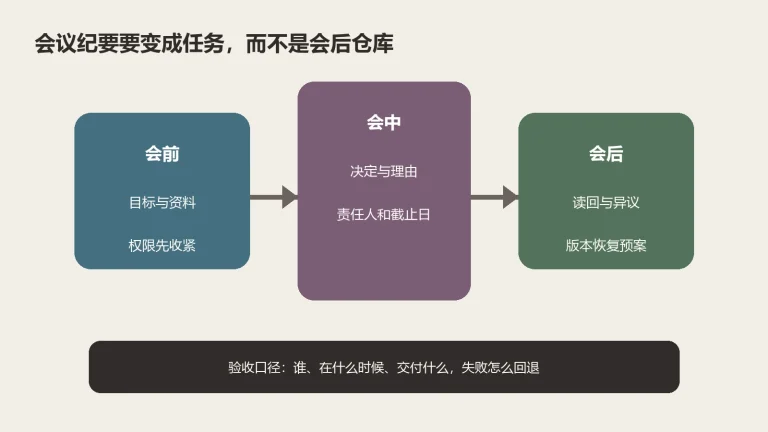
截图如果可能进入 AI 工具或外部系统,还应先按图片与文件上传 AI 前的隐私清单处理 EXIF、账号和删除路径;要把截图放入会议交接,可继续使用Dropbox Paper 会议纪要与任务清单。
交付前的七项读回
- 在独立看图器打开导出文件;
- 放大检查隐私覆盖边缘;
- 确认每个箭头指向正确控件;
- 步骤号顺序与正文一致;
- 手机宽度下仍能读清关键文字;
- 文件名、版本和日期可追溯;
- 从另一个账号或无权限窗口验证共享边界。
来源与实测边界
本文于 2026-11-23 核验 ShareX 官方仓库、区域捕获、图像编辑器、快捷键、Actions 与变更记录等完整页面。本地没有安装 ShareX,没有录屏或上传文件;因此本文是资料型工作流和交付验收清单,不称软件实测。