
Notion是一款功能强大的多合一工作区,集笔记、文档、知识库、项目管理和任务追踪于一体。它凭借其灵活的模块化设计和强大的自定义能力,深受个人用户和团队用户的喜爱。本文将深入介绍Notion的核心功能、使用技巧和最佳实践,助你快速上手并高效利用Notion,提升工作效率。
什么是 Notion?
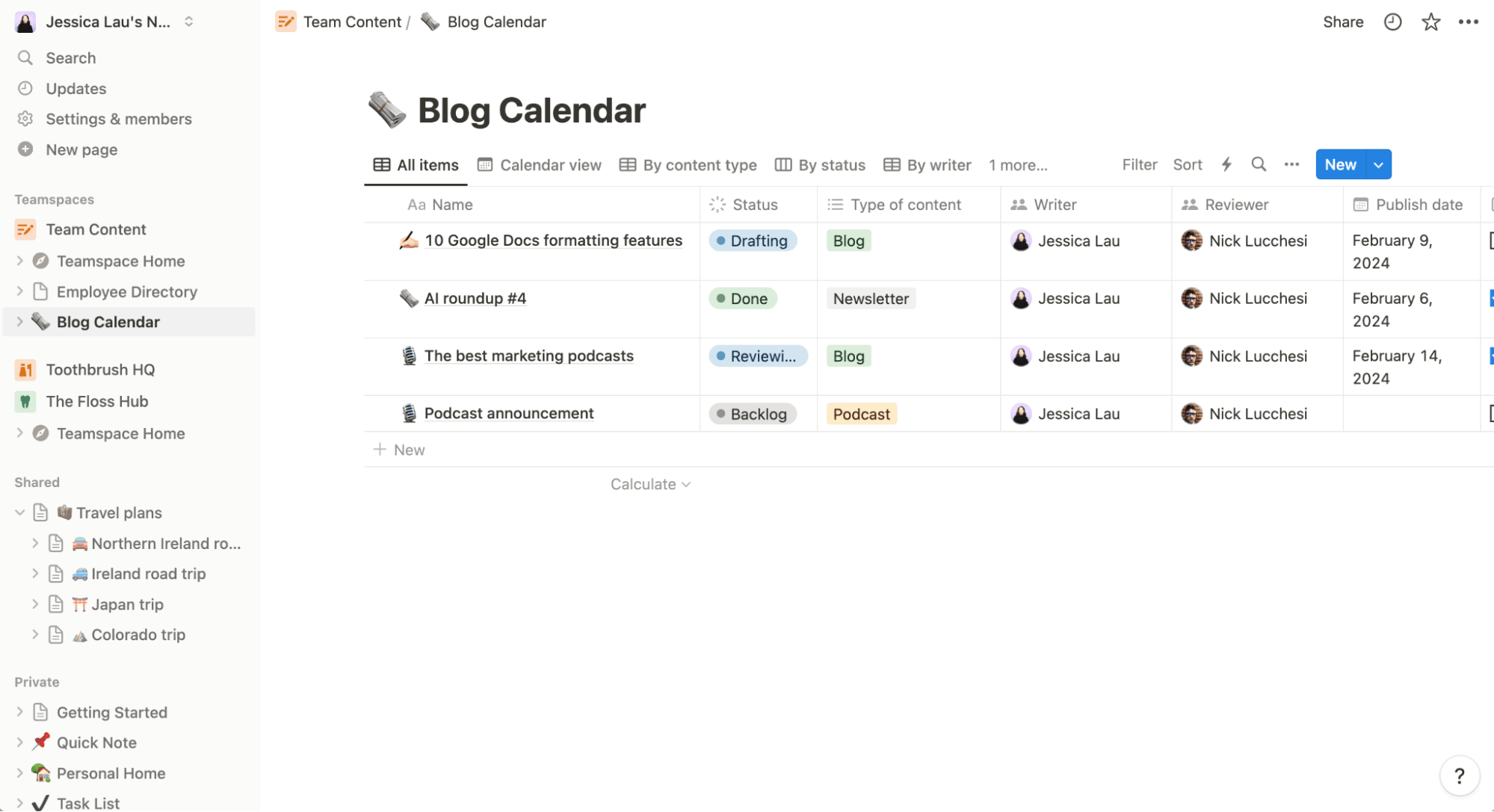
Notion 是一款All-in-one的工作空间,旨在整合各种效率工具,提供统一的平台来管理你的生活和工作。它可以被用来做笔记、创建文档、管理任务、构建知识库,甚至可以搭建简单的网站。它的核心理念是“一切皆可组合”,你可以像搭积木一样,根据自己的需求定制工作区。
Notion 的核心概念
- 页面 (Page):Notion 的基本组成单位,类似于文档或笔记。
- 块 (Block):页面由块组成,可以是文本、标题、列表、图片、视频、数据库等等。
- 数据库 (Database):一种特殊的块,可以用来存储和管理结构化数据,例如任务列表、项目计划、客户信息等。
- 模板 (Template):预先设计好的页面或数据库结构,可以快速创建新的内容。
Notion 的主要功能
Notion 提供丰富的功能,可以满足不同的需求,以下是一些主要功能:
笔记与文档
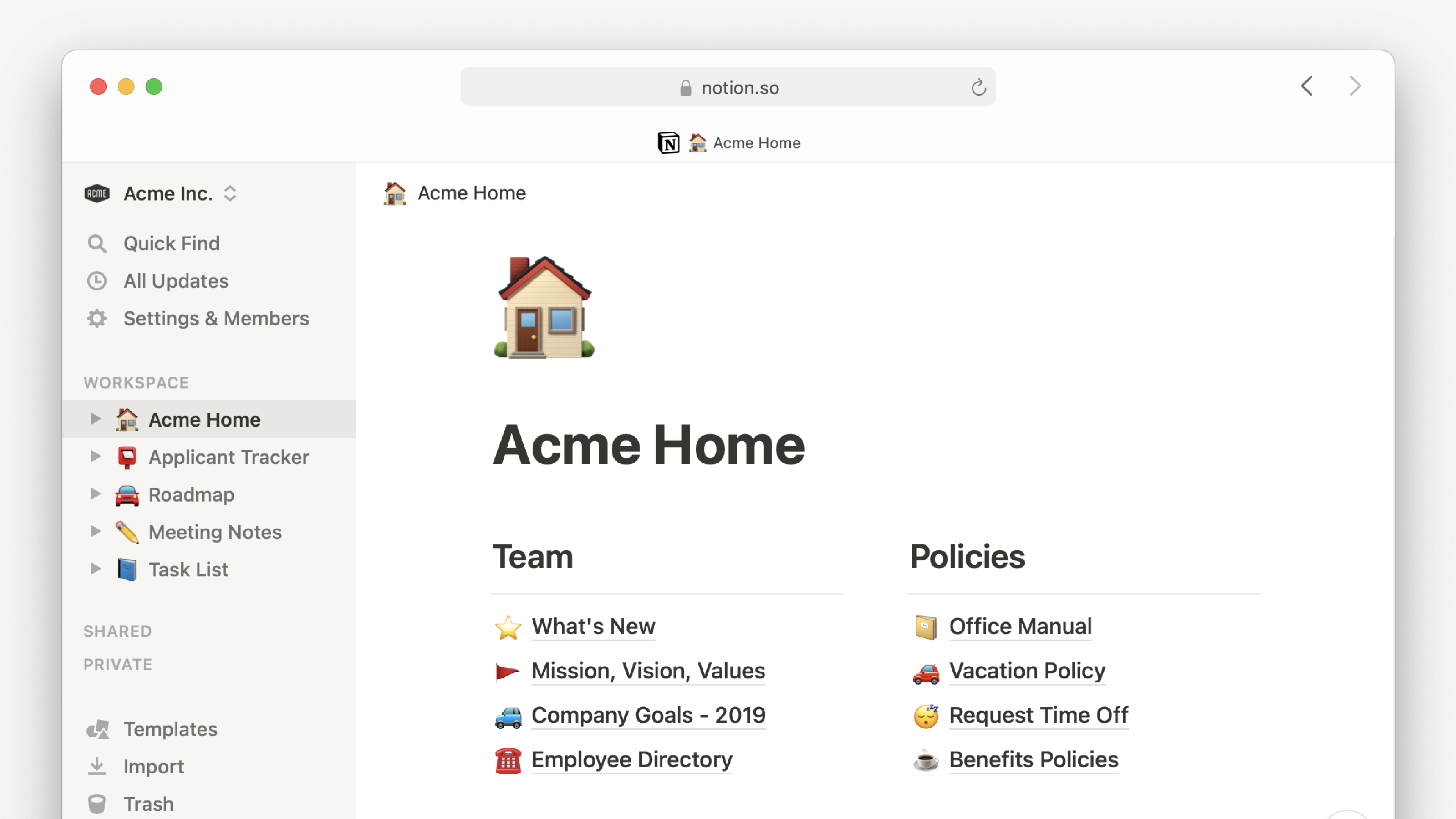
Notion 可以作为强大的笔记工具,支持 Markdown 语法、代码高亮、公式编辑等。你可以轻松创建笔记、撰写文档、整理资料,并且方便地进行搜索和分享。
任务管理
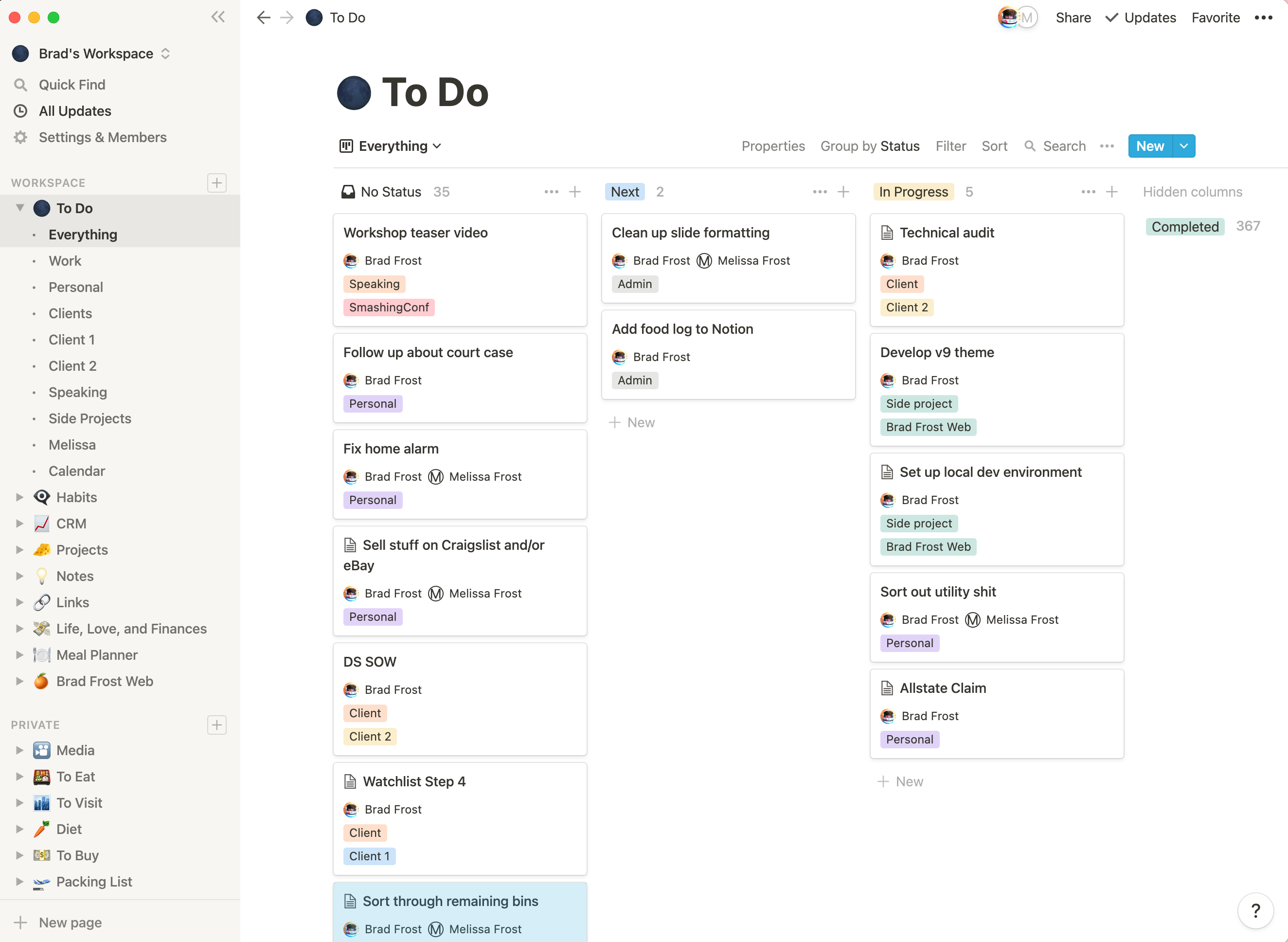
利用Notion的数据库功能,可以创建各种任务列表,例如看板、列表、日历等。你可以设置任务优先级、截止日期、负责人等,并实时跟踪任务进度。这功能对于任务管理和项目协作尤为重要。
项目管理
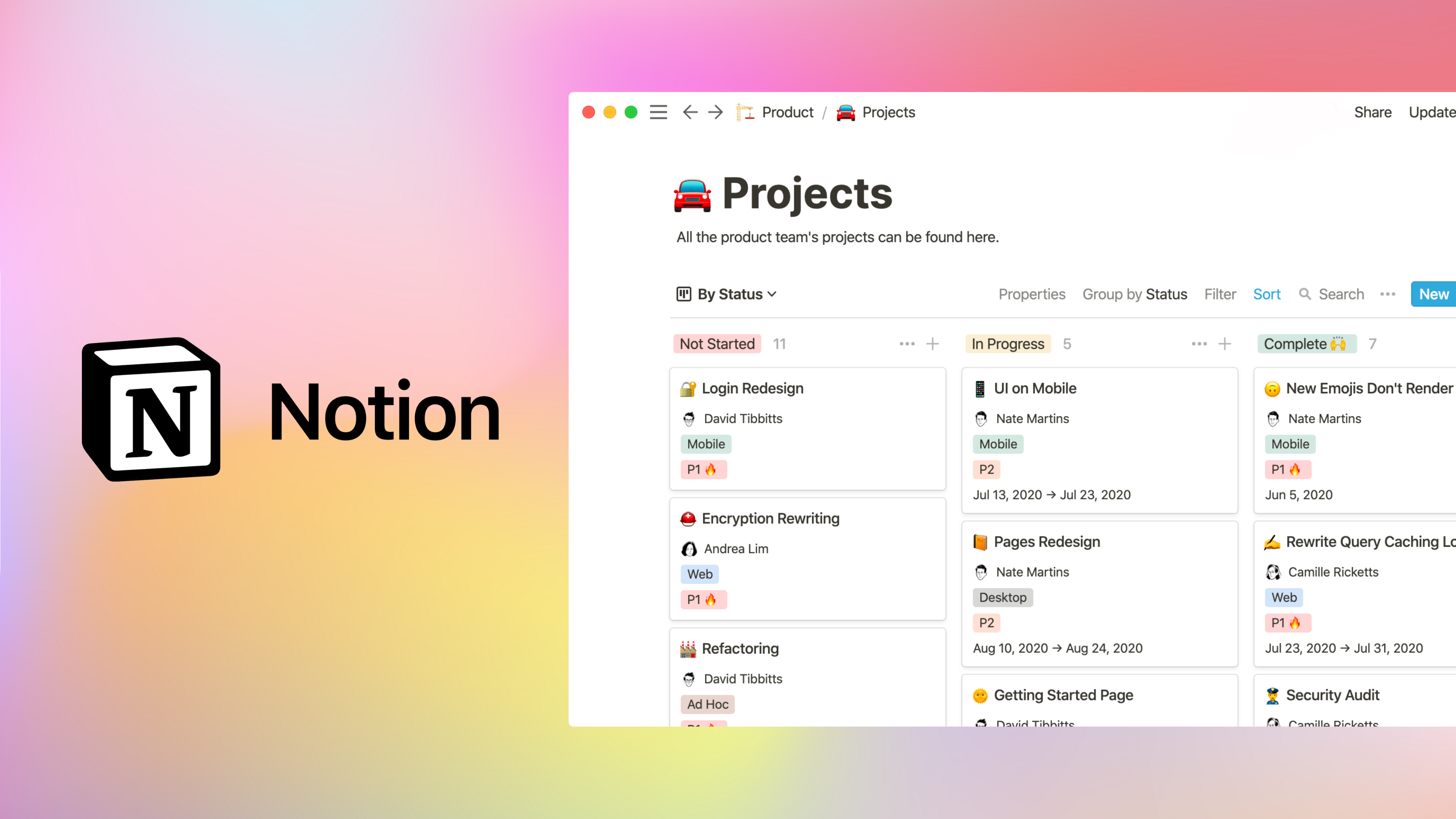
Notion 可以帮助你规划和管理项目,包括定义项目目标、分配任务、跟踪进度、记录会议纪要等。利用Notion的协作功能,团队成员可以共同参与项目,提高协作效率。
知识库
Notion 适合构建个人或团队的知识库,可以用来整理学习笔记、记录工作流程、收集行业资料等。Notion 支持页面之间的链接和嵌入,方便构建知识网络。
数据库
Notion 的数据库功能非常强大,可以用来管理各种数据,例如客户信息、产品目录、会议记录等。你可以自定义数据库字段、筛选条件、排序方式等,并且可以创建不同的视图来展示数据。
如何使用 Notion?
以下是一些使用 Notion 的基本步骤:
创建账号并登录
首先,你需要前往 Notion 官网 Notion.so 注册账号,可以选择免费计划或付费计划。注册完成后,即可登录 Notion。
创建页面
登录 Notion 后,你可以点击左侧边栏的 “Add a page” 按钮来创建新的页面。你可以选择空白页面,也可以选择使用模板。
添加块
在页面中,你可以通过输入 “/” 来添加不同的块,例如文本、标题、列表、图片、视频、数据库等。Notion 提供了丰富的块类型,你可以根据自己的需求选择合适的块。
自定义页面
你可以自定义页面的标题、图标、封面等。你还可以拖拽块来调整页面的布局,使其更符合你的使用习惯。
使用模板
Notion 提供了大量的模板,涵盖各种场景,例如笔记、任务管理、项目管理、知识库等。你可以浏览模板库,选择合适的模板来快速创建新的页面。
Notion 使用技巧
以下是一些提高 Notion 使用效率的技巧:
快捷键
掌握 Notion 的快捷键可以大大提高你的工作效率。例如:
/:添加块Ctrl/Cmd + K:快速搜索Ctrl/Cmd + Shift + L:切换主题(浅色/深色)
使用数据库视图
Notion 的数据库支持多种视图,例如表格、看板、列表、日历等。你可以根据不同的需求选择合适的视图来展示数据。
嵌入其他应用
Notion 支持嵌入其他应用,例如 Google Docs、Google Sheets、YouTube 视频等。你可以将这些应用嵌入到 Notion 页面中,方便集中管理。
使用公式
Notion 的数据库支持公式,可以用来进行数据计算和逻辑判断。你可以使用公式来自动计算任务进度、统计数据等。
定期整理工作区
随着时间的推移,你的 Notion 工作区可能会变得越来越臃肿。定期整理工作区,删除不再需要的页面和数据库,可以提高工作效率。
Notion 的优势与劣势
Notion 是一款强大的工具,但也存在一些局限性。以下是 Notion 的优势与劣势:
优势
- 灵活的模块化设计:可以根据自己的需求定制工作区。
- 强大的自定义能力:可以自定义页面、数据库、模板等。
- All-in-one 的功能:集笔记、文档、知识库、项目管理和任务追踪于一体。
- 跨平台支持:支持 Windows、macOS、iOS、Android 和 Web。
- 免费计划:提供免费计划,满足个人用户的基本需求。
劣势
- 上手难度较高:需要一定的学习成本才能掌握 Notion 的高级功能。
- 离线功能有限:部分功能需要联网才能使用。
- 加载速度较慢:在处理大型页面或数据库时,加载速度可能会比较慢。
Notion 价格
Notion 提供多种价格计划,包括免费计划、Plus计划、商业计划和企业计划。具体价格和功能可以参考 Notion 官网 Notion.so/pricing。
以下表格简单对比了几个常用版本的功能差异,数据来自Notion官网:
| 功能 | 免费版 | Plus版 | 商业版 |
|---|---|---|---|
| 协作成员数量 | 有限制 | 无限制 | 无限制 |
| 文件上传限制 | 有限制 | 无限制 | 无限制 |
| AI功能 | 有限制 | 有限制 | 无限制 |
Notion 替代品
虽然 Notion 功能强大,但也有一些替代品可以考虑,例如:
- Confluence:Atlassian 旗下的知识库工具,适合团队协作。
- ClickUp:一款全面的项目管理工具,提供丰富的任务管理功能。
- OneNote:微软旗下的笔记工具,与 Microsoft 365 集成。
- Evernote:老牌的笔记工具,提供强大的搜索和整理功能。
总结
Notion 是一款功能强大的多合一工作区,可以帮助你提高工作效率。通过本文的介绍,相信你已经对 Notion 有了更深入的了解。希望你能充分利用 Notion,打造你的专属工作空间!





