Photopea是一款功能强大的免费在线图像编辑器,无需下载安装,即可在浏览器中进行各种图像处理任务。它支持多种文件格式,拥有类似 Photoshop 的界面和功能,非常适合专业人士和普通用户进行照片编辑、设计和创作。本文将深入探讨 Photopea 的各项功能、使用方法,并与其他图像编辑工具进行对比,助你轻松掌握这款强大的在线工具。
Photopea 简介:免费且强大的在线图像编辑器

Photopea 是一款基于浏览器的免费图像编辑器,由 Ivan Kuckir 开发。它无需安装,即可在任何支持 HTML5 的浏览器上运行。Photopea 的界面和功能与 Adobe Photoshop 非常相似,因此对于熟悉 Photoshop 的用户来说,上手非常容易。它支持包括 PSD、XCF、Sketch、XD 和 CDR 在内的多种文件格式,使其成为一个非常通用的图像编辑工具。
Photopea 的主要功能
Photopea 提供了许多强大的图像编辑功能,使其成为一个非常有价值的工具。以下是一些主要功能:
支持多种文件格式
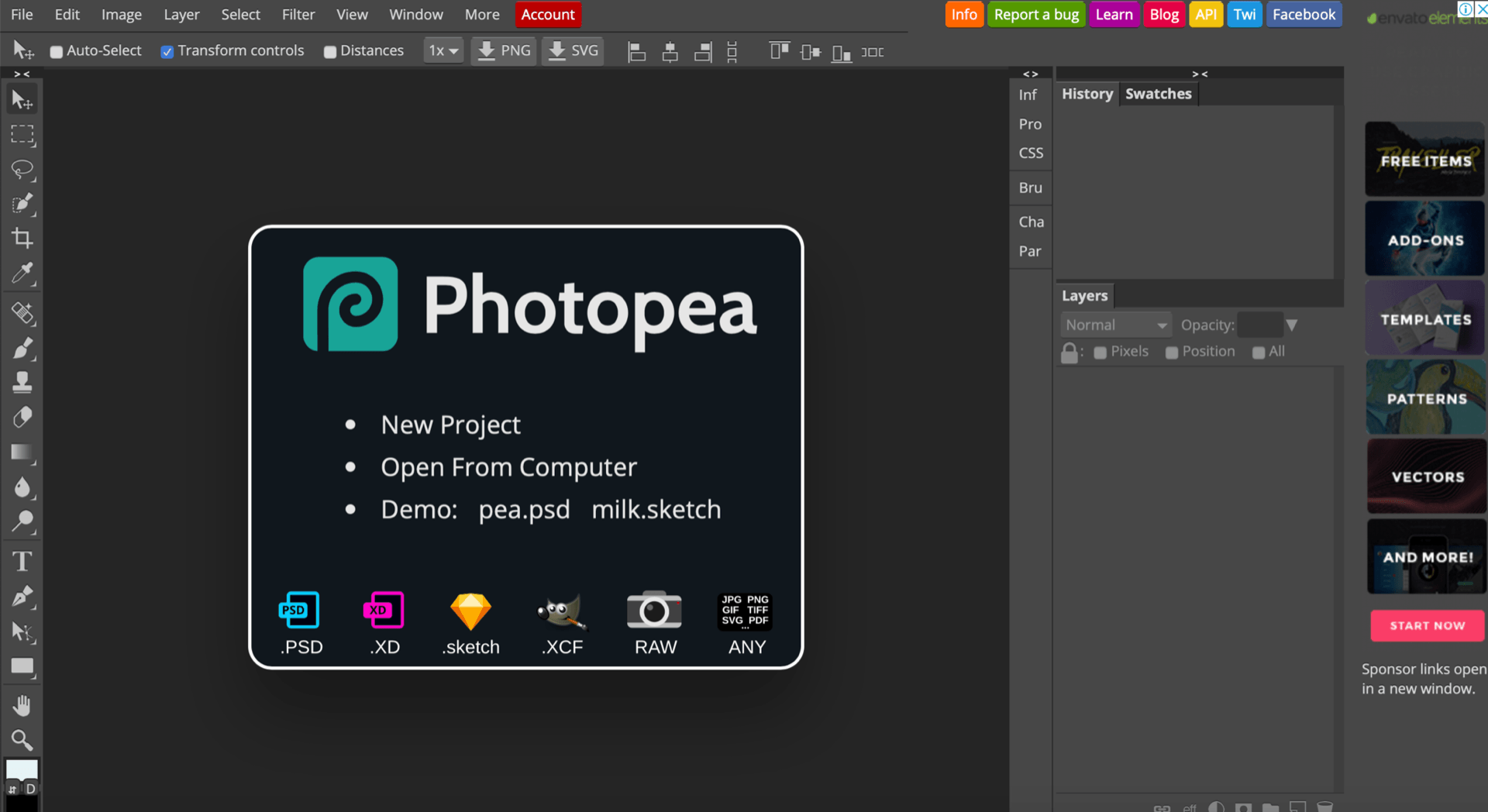
Photopea 支持各种常见的文件格式,包括:
- PSD(Photoshop)
- XCF(GIMP)
- Sketch
- XD(Adobe XD)
- CDR(CorelDRAW)
- PNG
- JPG
- GIF
- SVG
这意味着你可以轻松地打开、编辑和保存各种图像文件。
类似 Photoshop 的界面
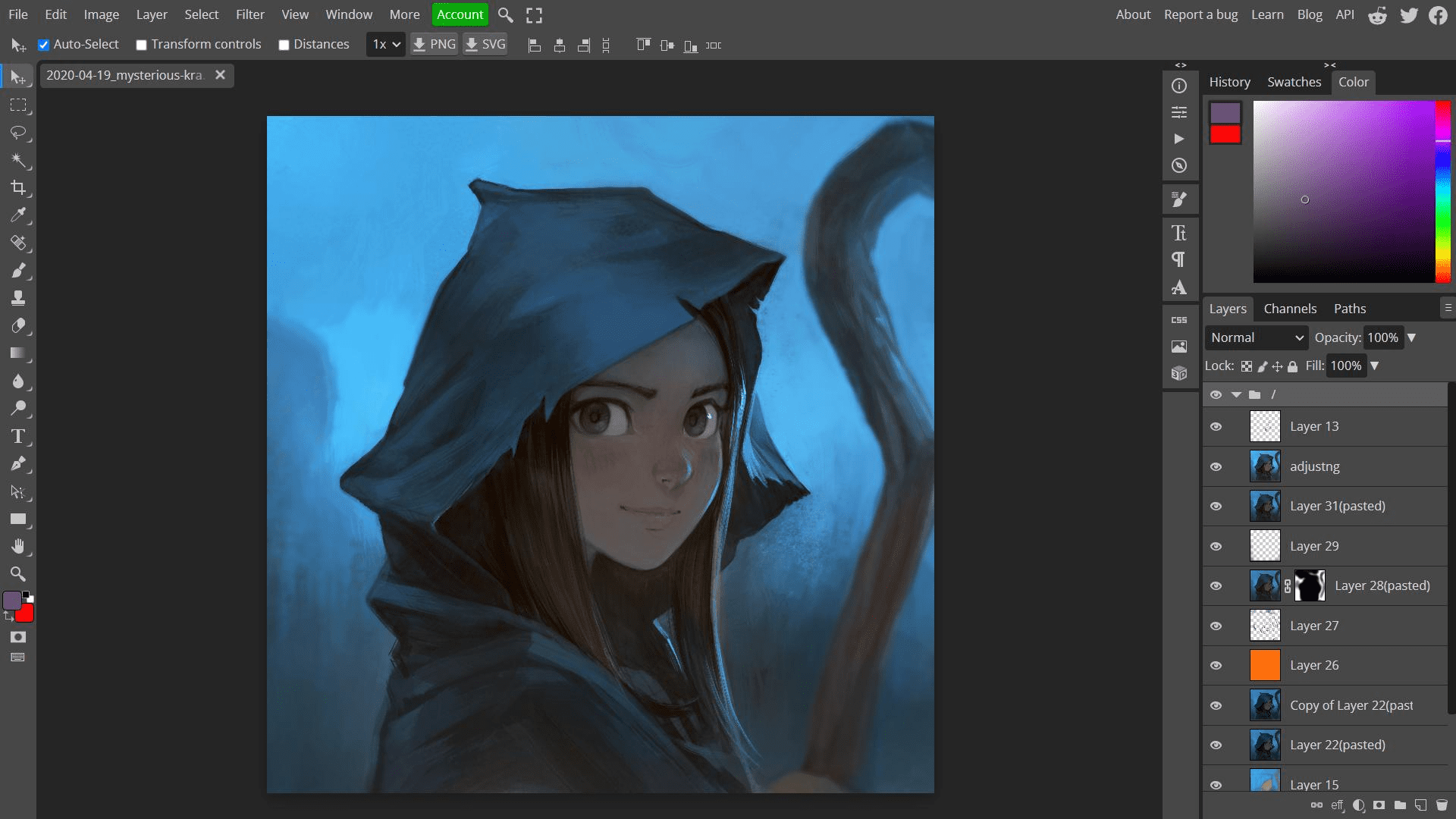
Photopea 的界面与 Photoshop 非常相似,包括工具栏、图层面板、调整面板等。如果你熟悉 Photoshop,你将会很快适应 Photopea 的界面。
强大的图层功能
Photopea 提供了强大的图层功能,包括:
- 图层混合模式
- 图层蒙版
- 图层样式
- 图层组
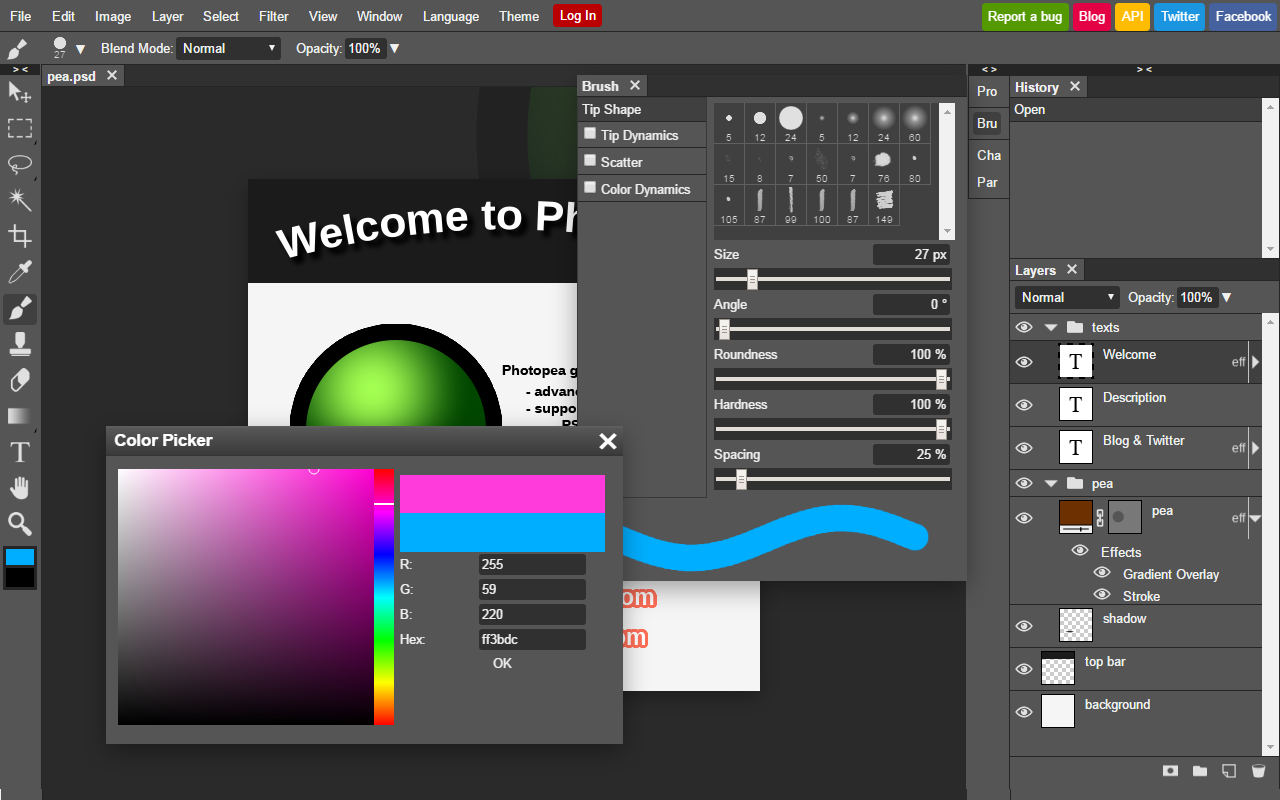
你可以使用这些图层功能来创建复杂的图像效果。
各种选择工具
Photopea 提供了各种选择工具,包括:
- 矩形选择工具
- 椭圆选择工具
- 套索工具
- 魔棒工具
- 快速选择工具
你可以使用这些选择工具来选择图像的特定区域,以便进行编辑。
各种调整功能
Photopea 提供了各种调整功能,包括:
- 亮度/对比度
- 色阶
- 曲线
- 色彩平衡
- 色相/饱和度
你可以使用这些调整功能来改善图像的色彩和亮度。
各种滤镜
Photopea 提供了各种滤镜,包括:
- 模糊滤镜
- 锐化滤镜
- 扭曲滤镜
- 风格化滤镜
你可以使用这些滤镜来为图像添加特殊效果。
Photopea 的使用方法
Photopea 的使用方法与 Photoshop 非常相似。以下是一些基本步骤:
- 打开 Photopea 网站。
- 点击“文件”菜单,选择“打开”来打开一个图像文件。
- 使用工具栏上的各种工具来编辑图像。
- 使用图层面板来管理图层。
- 使用调整面板来调整图像的色彩和亮度。
- 使用滤镜来为图像添加特殊效果。
- 点击“文件”菜单,选择“保存”或“导出”来保存图像。
Photopea 与其他图像编辑工具的对比
Photopea 与其他图像编辑工具(如 Photoshop、GIMP 和 Canva)相比,各有优缺点。下表进行了一个简单的对比:
| 功能 | Photopea | Adobe Photoshop | GIMP | Canva |
|---|---|---|---|---|
| 价格 | 免费 (含广告) / 付费 (去广告) | 付费 (订阅) | 免费 | 免费 (基础功能) / 付费 (高级功能) |
| 功能丰富度 | 高 | 非常高 | 高 | 中 |
| 易用性 | 中 (熟悉 Photoshop 者易上手) | 中 (专业级软件) | 中 (界面相对复杂) | 高 (拖拽式操作) |
| 适用场景 | 专业图像编辑、照片处理、网页设计 | 专业图像编辑、照片处理、出版印刷 | 专业图像编辑、照片处理 | 社交媒体设计、海报设计、演示文稿 |
Photopea 的优势与劣势
优势
- 免费:Photopea 是一款免费的在线图像编辑器,无需任何费用即可使用。
- 功能强大:Photopea 提供了许多强大的图像编辑功能,可以满足各种需求。
- 无需安装:Photopea 基于浏览器运行,无需下载和安装任何软件。
- 支持多种文件格式:Photopea 支持各种常见的文件格式,包括 PSD、XCF、Sketch、XD 和 CDR。
劣势
- 依赖网络:Photopea 依赖于网络连接,如果网络不稳定,可能会影响使用体验。
- 广告:免费版本包含广告,付费版本可以去除广告。
- 性能:在处理大型图像时,Photopea 的性能可能不如本地软件。
Photopea 的适用人群
Photopea 适合以下人群:
- 需要免费图像编辑工具的用户
- 熟悉 Photoshop 界面和操作的用户
- 需要在不同设备上进行图像编辑的用户
- 需要处理多种文件格式的用户
Photopea 的高级技巧
使用智能对象
智能对象允许你对图层进行非破坏性编辑。这意味着你可以随时更改图层的内容,而不会影响原始图像的质量。要创建智能对象,右键单击图层,然后选择“转换为智能对象”。
使用图层蒙版
图层蒙版允许你隐藏图层的某些部分。这对于创建复杂的图像效果非常有用。要创建图层蒙版,选择图层,然后点击图层面板底部的“添加图层蒙版”按钮。
使用调整图层
调整图层允许你对图像的色彩和亮度进行非破坏性调整。要创建调整图层,点击图层面板底部的“创建新的填充或调整图层”按钮,然后选择你想要的调整类型。
总结
Photopea 是一款功能强大且免费的在线图像编辑器,它提供了许多与 Photoshop 类似的功能,非常适合各种图像编辑任务。无论你是专业设计师还是普通用户,都可以使用 Photopea 来轻松地编辑和创作图像。如果你正在寻找一款免费且强大的图像编辑工具,Photopea 绝对值得一试。
<
p style="text-align:right;">数据来源:Photopea官网