
Affinity Photo是一款专业的图像编辑软件,以其强大的功能、灵活的工具和相对较低的价格,备受摄影师、设计师和创意人士的青睐。本文将带你全面了解Affinity Photo,从软件的安装到基本操作,再到高级技巧,助你快速掌握这款强大的软件,创作出令人惊艳的作品。
Affinity Photo是什么?

Affinity Photo是由Serif公司开发的一款专业的位图图像编辑器,被誉为Adobe Photoshop的有力竞争者。它拥有强大的图像处理能力,包括RAW图像处理、图层编辑、蒙版、滤镜、绘画工具等等。Affinity Photo 适用于macOS、Windows和iPadOS,提供了跨平台的创作体验。
Affinity Photo的特点
- 专业级图像处理: 支持RAW图像处理、16位通道编辑、CMYK色彩模式等。
- 强大的图层功能: 提供无限图层、图层组、调整图层、蒙版等功能。
- 丰富的工具: 拥有各种绘画、修饰、选择和矢量工具。
- 非破坏性编辑: 允许你在不改变原始图像的情况下进行编辑。
- 实时性能: 即使处理大型图像,也能保持流畅的操作体验。
- 一次性购买: 相比订阅模式的Photoshop,Affinity Photo 采用一次性购买模式,性价比更高。
Affinity Photo的下载与安装
你可以从Serif官网下载Affinity Photo的试用版或购买完整版。目前官方网站提供macOS和Windows版本。
- 访问Serif官网。
- 选择适合你操作系统的版本。
- 下载安装包并按照提示进行安装。
- 启动Affinity Photo。
Affinity Photo界面介绍
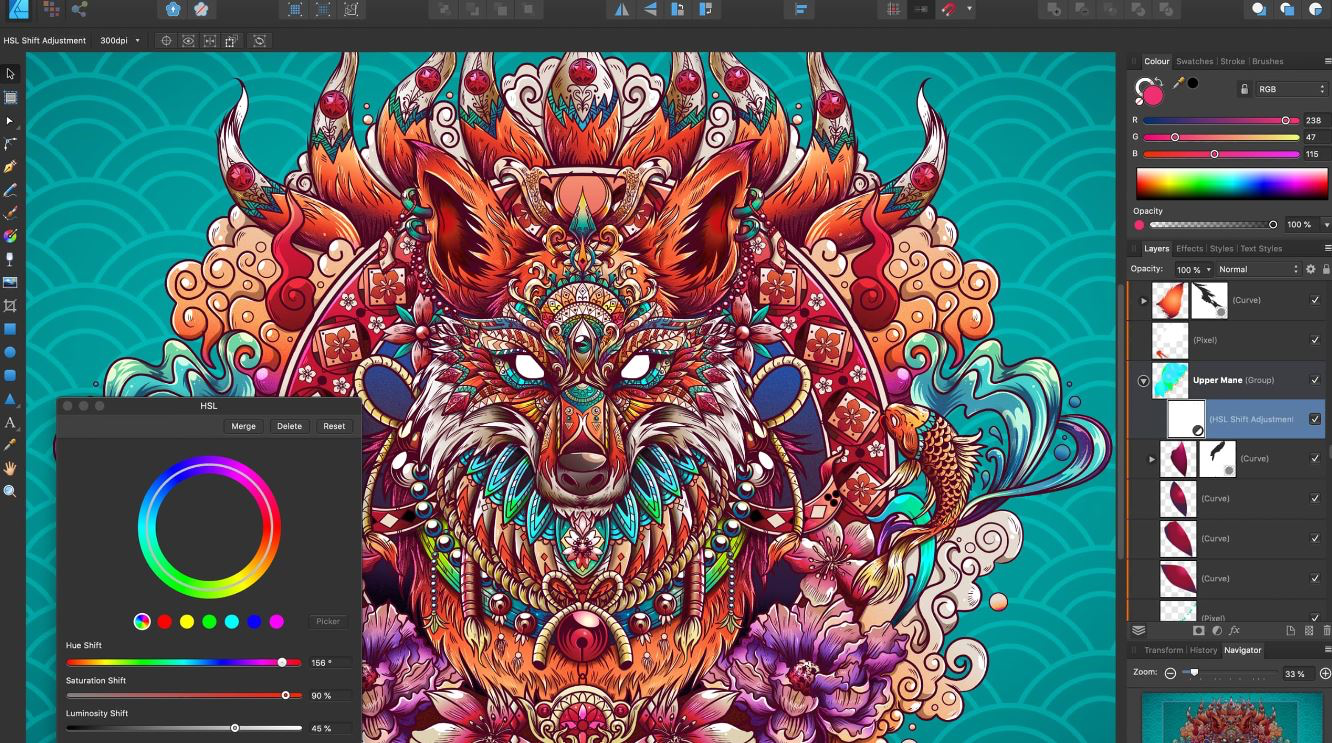
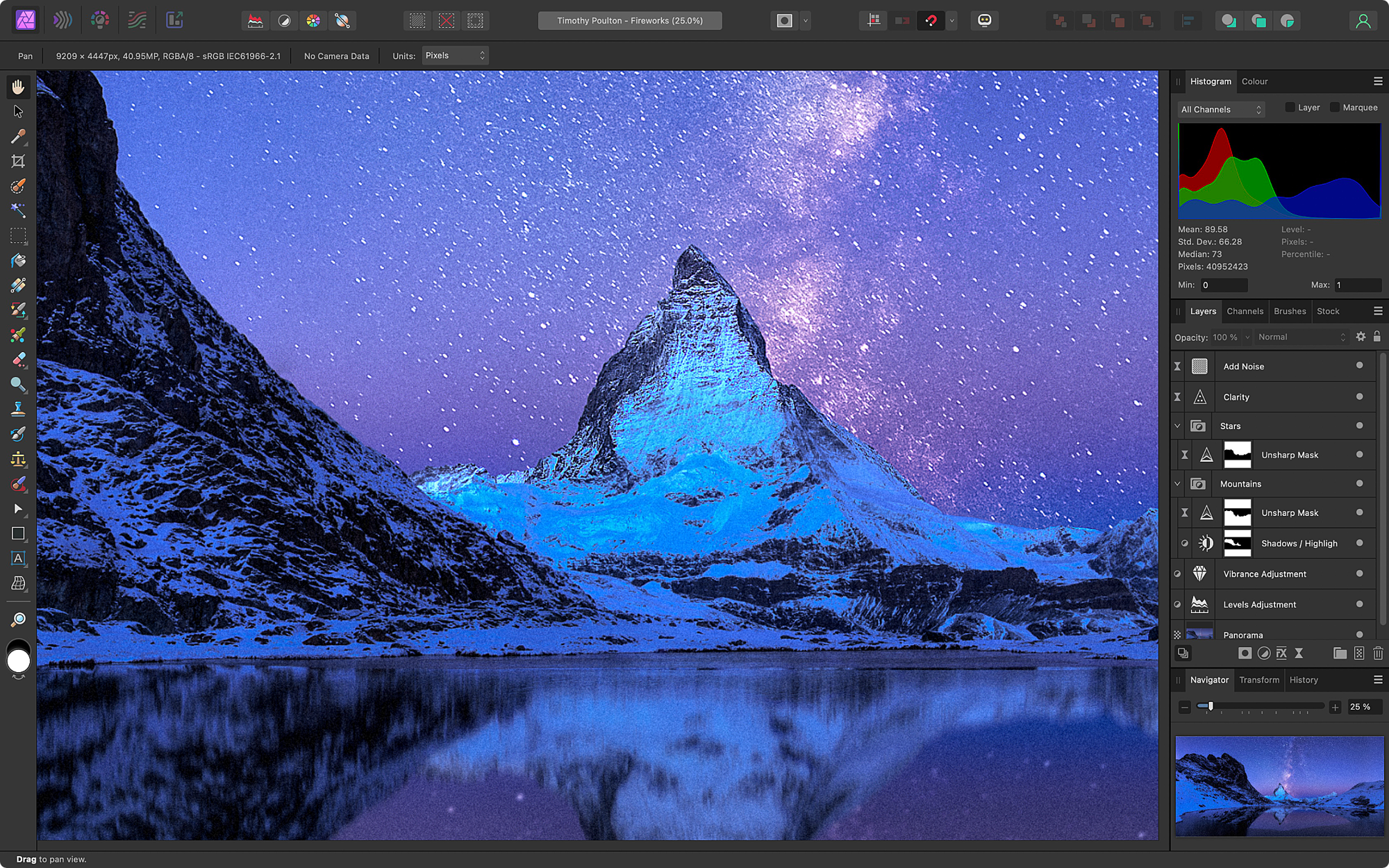
熟悉Affinity Photo的界面是掌握这款软件的第一步。主要界面元素包括:
- 菜单栏: 包含文件、编辑、视图、图层等菜单。
- 工具栏: 位于界面左侧,包含各种工具,例如选择工具、裁剪工具、画笔工具等。
- 工作室面板: 位于界面右侧,包含颜色、图层、调整、效果等面板。
- 文档窗口: 显示正在编辑的图像。
- 上下文工具栏: 位于文档窗口上方,根据当前选择的工具显示不同的选项。
Affinity Photo基本操作
掌握Affinity Photo的基本操作是进行图像编辑的基础。
打开与保存图像
点击“文件”菜单,选择“打开”或“新建”,即可打开现有图像或创建新图像。你可以选择各种图像格式,例如JPEG、PNG、TIFF、RAW等。保存图像时,点击“文件”菜单,选择“导出”或“保存”,选择所需的格式和质量。
图层操作
图层是Affinity Photo的核心概念。你可以通过图层面板创建、选择、移动、复制、删除、重命名图层。你还可以调整图层的顺序、混合模式和不透明度。
调整图像
Affinity Photo提供了各种调整图层,例如亮度/对比度、色相/饱和度、色彩平衡、曲线等。你可以通过调整这些参数来改变图像的颜色、亮度和对比度。
使用滤镜
Affinity Photo内置了大量的滤镜,例如模糊、锐化、扭曲等。你可以使用这些滤镜来创建各种特殊效果。
文本工具

使用文本工具可以向图像添加文字。你可以选择字体、大小、颜色和样式,并调整文字的位置和方向。
Affinity Photo高级技巧
掌握Affinity Photo的高级技巧可以让你更高效地进行图像编辑。
使用蒙版
蒙版可以用来隐藏图像的某些部分。Affinity Photo 提供了各种蒙版类型,例如矢量蒙版、像素蒙版、亮度蒙版等。你可以使用蒙版来实现复杂的图像合成效果。
使用混合模式
混合模式决定了图层之间的颜色如何混合。Affinity Photo提供了大量的混合模式,例如正片叠底、滤色、叠加等。你可以使用混合模式来创建各种特殊效果。
RAW图像处理
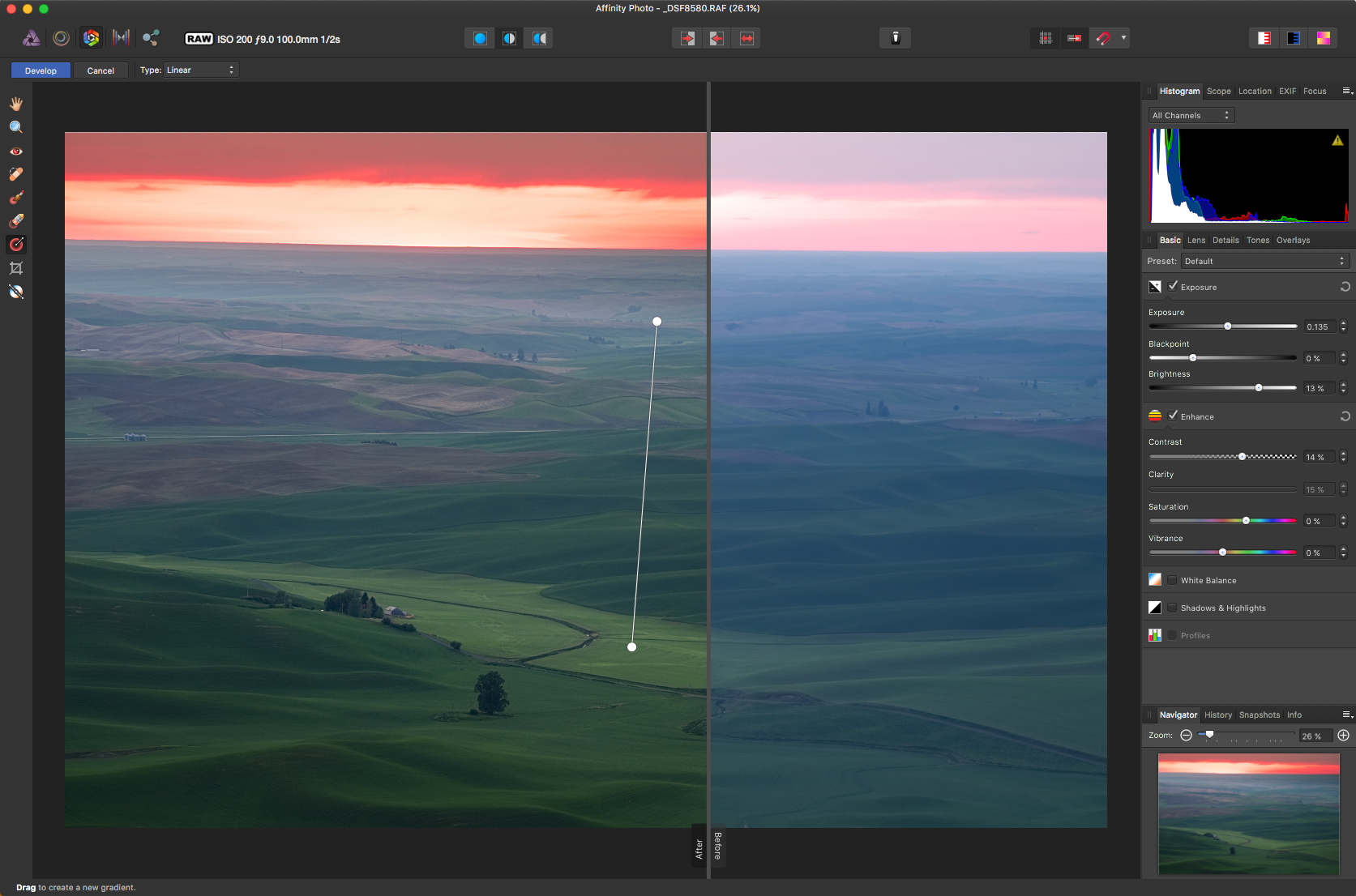
Affinity Photo 具有强大的RAW图像处理能力。你可以调整RAW图像的曝光、白平衡、对比度和锐度,并修复镜头畸变和色差。
批量处理
Affinity Photo 允许你批量处理图像。你可以将相同的调整应用到多个图像,从而节省时间和精力。
Affinity Photo与其他图像编辑软件对比
与其他图像编辑软件相比,Affinity Photo具有其独特的优势。
| 特性 | Affinity Photo | Adobe Photoshop |
|---|---|---|
| 价格 | 一次性购买 | 订阅 |
| 易用性 | 相对容易上手 | 功能强大,但学习曲线陡峭 |
| 性能 | 优异 | 优异 |
| 功能 | 全面 | 极其全面 |
总的来说,Affinity Photo是一款功能强大、价格合理的图像编辑软件,适合摄影师、设计师和创意人士使用。如果你正在寻找一款Photoshop的替代品,那么Affinity Photo绝对值得考虑。
Affinity Photo资源推荐
以下是一些学习Affinity Photo的资源推荐:
- Serif官网: 提供官方文档、教程和论坛。https://affinity.serif.com/zh-cn/tutorials/
- YouTube: 大量关于Affinity Photo的教程视频。
- Udemy和Skillshare: 提供付费的Affinity Photo课程。
- Affinity Photo官方论坛: 可以与其他用户交流经验和解决问题。
总结
希望本文能够帮助你全面了解Affinity Photo。通过学习和实践,你一定能够掌握这款强大的图像编辑软件,创作出令人惊艳的作品。 立即行动,下载 Affinity Photo,开始你的创意之旅吧!





