EndNote是一款强大的文献管理软件,能够帮助研究人员、学生和专业人士高效地收集、组织、引用和共享文献。本文将深入探讨EndNote的各项功能,从安装配置到高级应用,助你轻松掌握文献管理技巧,提升学术研究效率。
EndNote入门:安装与配置
EndNote的下载与安装
首先,你需要下载并安装EndNote。你可以访问科睿唯安(Clarivate Analytics)官方网站,下载试用版或购买完整版。安装过程相对简单,按照提示操作即可。请务必下载与你的操作系统版本相对应的安装包。
安装完成后,首次启动EndNote会要求你创建一个新的Library或者打开现有的Library。Library是EndNote存储文献信息的核心数据库。
EndNote的界面介绍
EndNote的界面主要分为以下几个部分:
- 菜单栏:包含了所有EndNote的功能选项。
- 工具栏:提供常用功能的快捷按钮。
- Library窗口:显示所有导入的文献记录。
- Preview窗口:预览文献的引用格式。
- Edit窗口:编辑文献的详细信息。
文献导入与管理
手动添加文献
你可以手动向EndNote添加文献信息。点击 "References" -> "New Reference",选择文献类型(如Journal Article、Book等),然后填写相应的字段,例如作者、标题、年份、期刊名称等。确保信息的准确性,这直接影响到后续的引用格式。
在线搜索文献
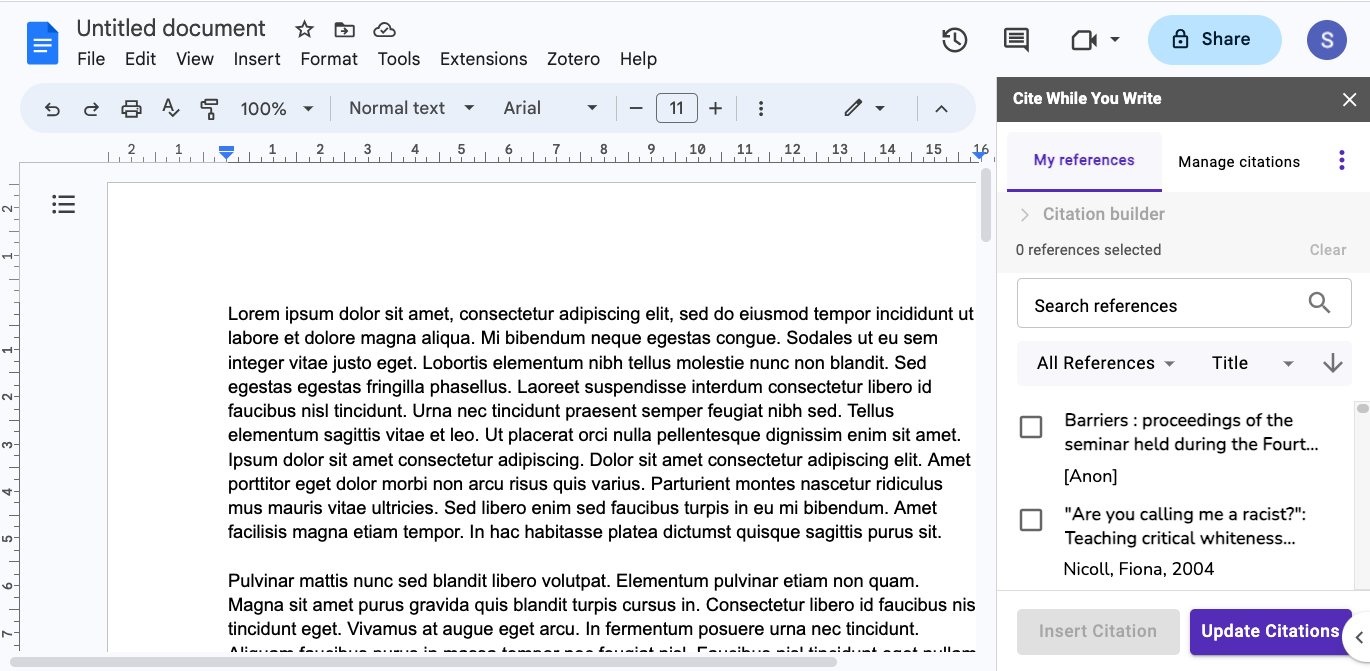
EndNote允许你直接从在线数据库搜索文献并导入。点击 "Tools" -> "Connect to Online Search",选择你需要连接的数据库(如PubMed、Web of Science等),然后输入关键词进行搜索。找到需要的文献后,点击 "References" -> "Copy Reference" 将其添加到你的Library中。
导入PDF文献
EndNote可以自动识别PDF文献并提取相关信息。点击 "File" -> "Import" -> "File",选择你要导入的PDF文件。EndNote会尝试自动填充文献信息,你需要检查并进行必要的修改。
文献分组与整理
使用 Groups 功能可以更好地整理文献。你可以创建不同的 Groups 用于分类管理文献。例如,按照研究方向、项目或者主题进行分组。右键点击左侧面板中的 "My Groups",选择 "Create Group",输入组名即可创建新组。然后将文献拖拽到相应的组中。
EndNote的引用功能
Word插件的安装与使用
EndNote与Microsoft Word无缝集成,方便你在写作过程中插入和管理参考文献。安装EndNote后,Word会自动安装EndNote插件。在Word中,你会看到一个新的EndNote选项卡。
插入参考文献
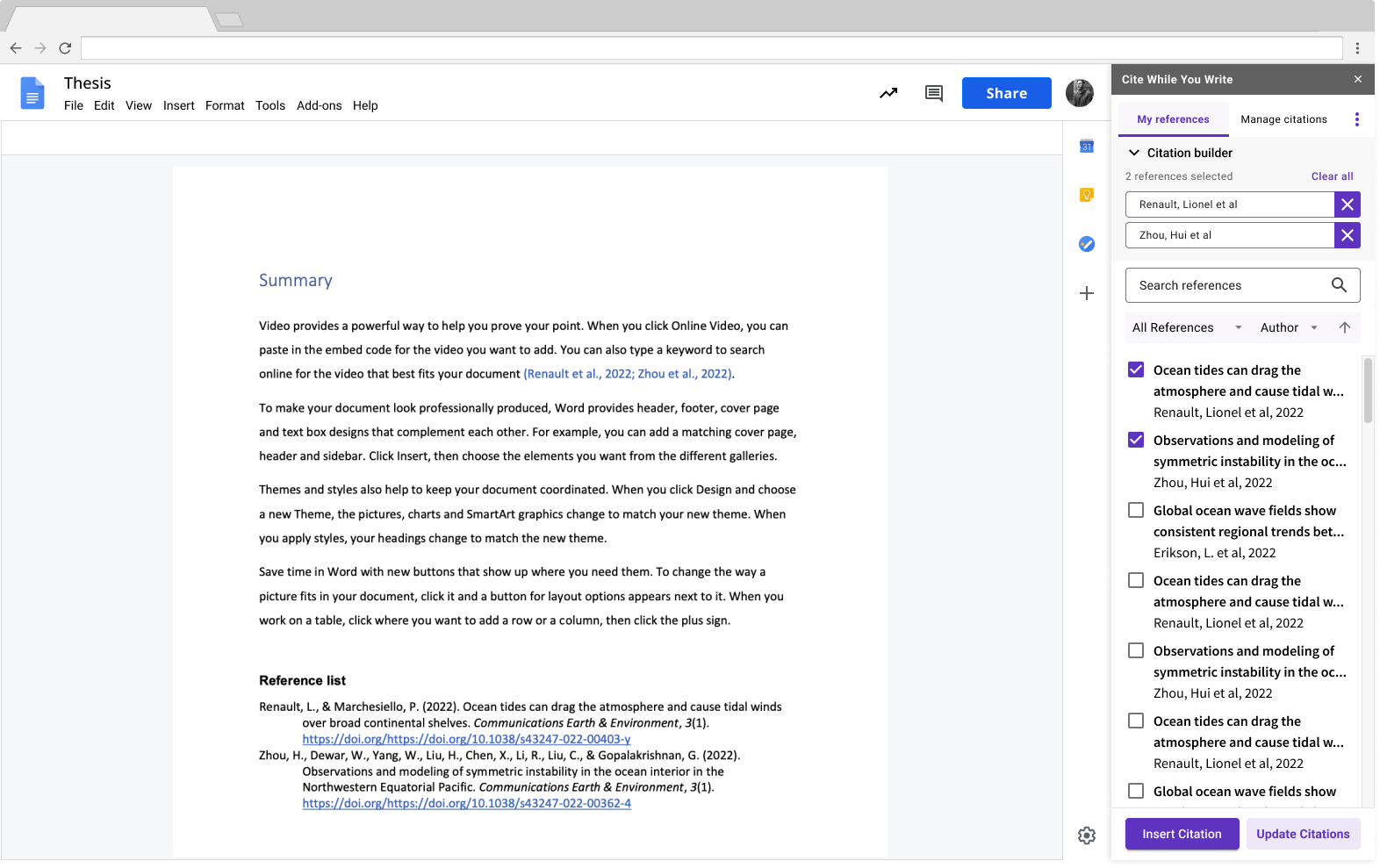
在Word中,将光标定位到你需要插入参考文献的位置,然后点击EndNote选项卡中的 "Insert Citation",输入关键词搜索文献,选择需要的文献点击 "Insert"。EndNote会自动插入参考文献编号,并在文章末尾生成参考文献列表。
选择和修改引用格式
EndNote支持各种引用格式,包括APA、MLA、Chicago等。你可以在Word的EndNote选项卡中选择需要的引用格式。如果需要修改引用格式,点击 "Style" 下拉菜单,选择 "Edit Output Style",然后进行自定义修改。建议先复制一个Style再编辑,避免影响默认的Style。
更新参考文献
如果在写作过程中修改了文献信息或插入了新的参考文献,点击Word的EndNote选项卡中的 "Update Citations and Bibliography",EndNote会自动更新参考文献列表。
EndNote高级应用
同步EndNote Library
EndNote提供云同步功能,方便你在不同设备上访问和编辑你的Library。你需要注册一个EndNote Online账号,然后在EndNote桌面版中登录,开启同步功能。这样,你的Library就会自动同步到云端。
共享EndNote Library
你可以与他人共享你的EndNote Library,方便团队协作。在EndNote Online中,你可以邀请他人加入你的Group,并设置他们的权限(如只读、读写等)。
查找全文
EndNote可以自动查找PDF全文。选中需要查找全文的文献,点击 "References" -> "Find Full Text"。EndNote会自动搜索并下载全文,前提是你已设置了合适的代理服务器或拥有访问权限。
常见问题与解决方案
EndNote X9 与 20 版本的区别?
EndNote不断更新迭代,不同版本之间存在一些差异。以下是EndNote X9 和 20版本的一些主要区别:
| 功能 | EndNote X9 | EndNote 20 |
|---|---|---|
| 界面 | 经典界面 | 更现代化的界面 |
| PDF管理 | 基本的PDF导入和标注 | 更强大的PDF标注工具和自动重命名 |
| 协作 | 文献库共享功能 | 增强的文献库共享功能,更便捷的团队协作 |
| 兼容性 | 对旧版本操作系统兼容性好 | 对新版本操作系统兼容性更好 |
参考文献格式错误怎么办?
如果参考文献格式不正确,首先检查你选择的引用格式是否正确。如果引用格式正确,但仍然存在错误,可能是由于文献信息不完整或不准确。你需要检查并修改文献信息。如果问题仍然存在,可以尝试在EndNote官网查找相关的Style文件,或者自定义Style文件。可以到科睿唯安支持页面搜索解决方案。
无法连接到在线数据库怎么办?
如果无法连接到在线数据库,可能是由于网络问题或者代理服务器设置不正确。你需要检查你的网络连接是否正常,并设置正确的代理服务器。如果问题仍然存在,可以尝试更换其他的数据库,或者联系数据库提供商寻求帮助。
总结
EndNote是一款功能强大的文献管理软件,掌握EndNote的使用技巧可以极大地提升学术研究效率。希望本文能够帮助你快速入门并熟练使用EndNote,成为一名高效的文献管理者。本文提到的EndNote由科睿唯安(Clarivate Analytics)公司开发和维护。