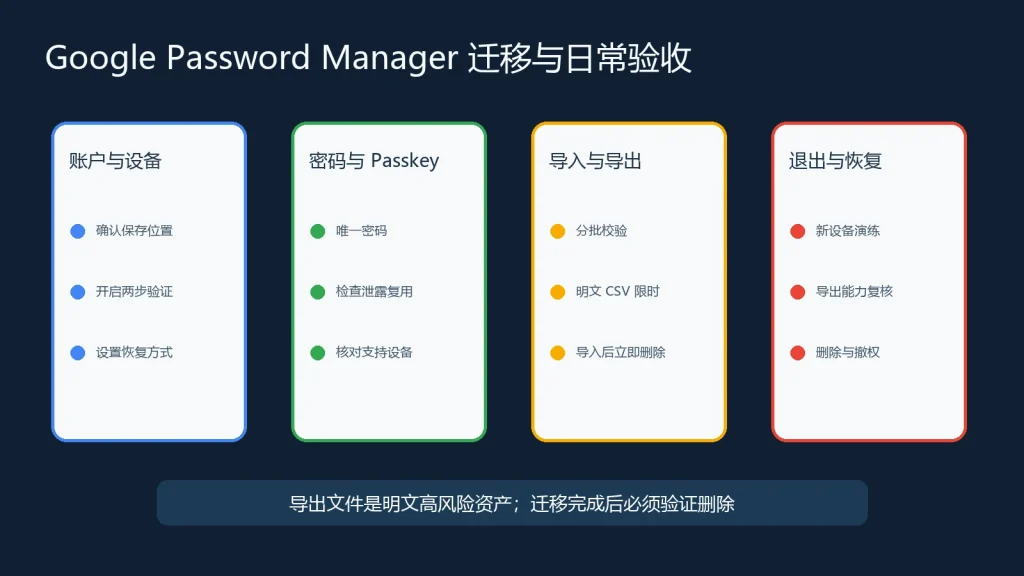
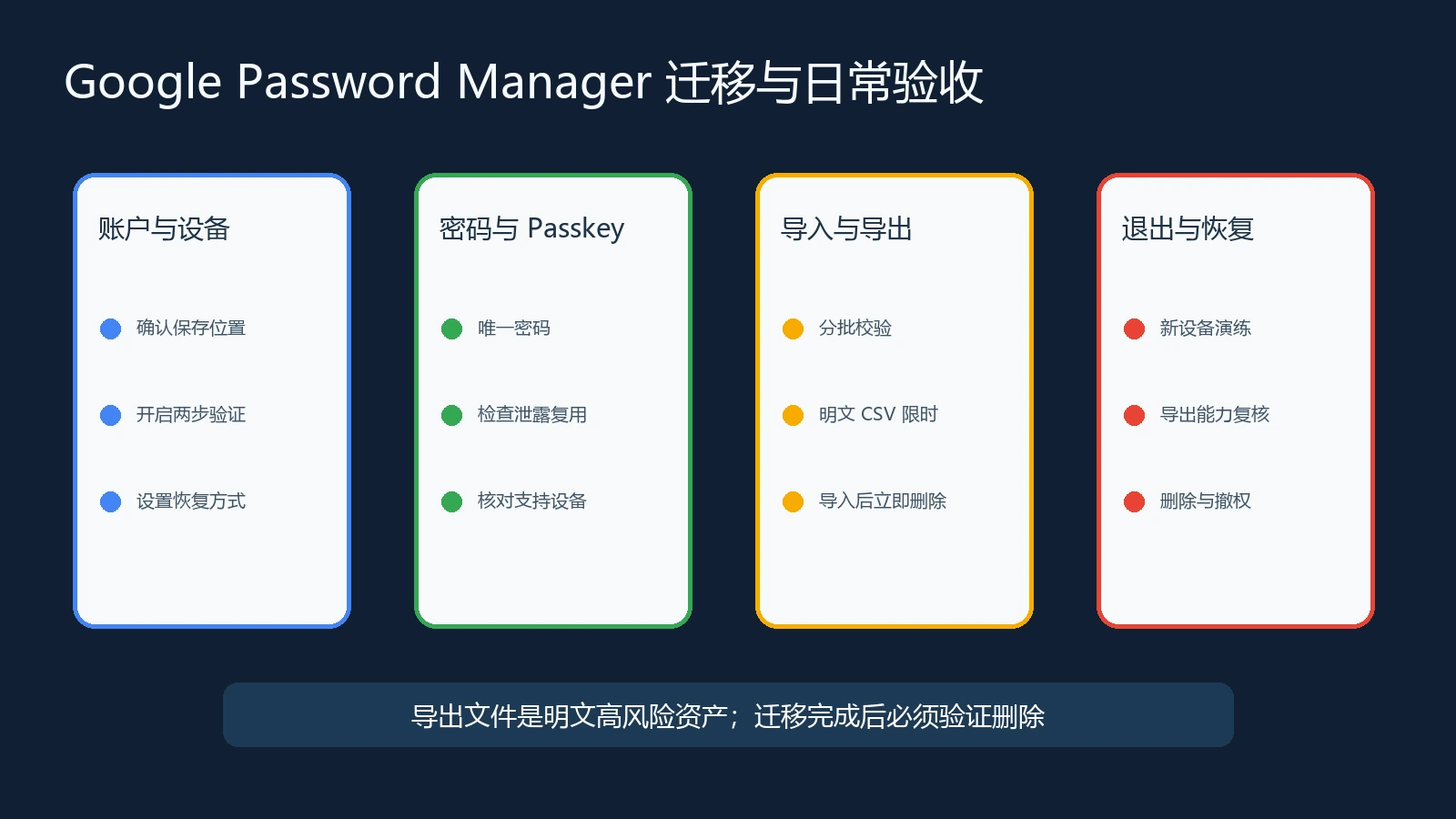
Google Password Manager 适合已经使用 Chrome、Android 或 Google 账号同步密码与 Passkey 的个人用户。真正的安全用法不是“开启自动保存就结束”,而是先确认凭据保存到哪个账号或设备,再启用账号恢复与两步验证,定期处理泄露、弱密码和重复密码,最后保留可验证的迁移与退出路线。导出产生的 CSV 是明文高风险文件,导入完成后必须删除并确认备份、下载目录和回收站没有残留。
先确认密码保存在哪里
登录 Chrome 或 Android 时,密码和 Passkey 可以保存到 Google 账号并在已登录设备间使用;未登录 Chrome 时,密码也可能只保存在本机。多账号设备上先确认当前 Google 账号,避免把工作凭据存进个人账号或反过来。组织设备还可能受管理员策略控制,用户界面缺少某个选项时,不应根据旧教程强行操作。
密码、Passkey 和自动登录怎样取舍
密码仍应做到每站唯一,并由管理器生成和保存。Passkey 与具体网站或应用绑定,可降低钓鱼和重复密码风险,但支持情况、保存位置、设备锁和恢复方式因平台而异。自动登录提供便利,却会减少提交前确认;共享设备或高风险账号可以关闭自动登录,让每次使用前重新确认。生物识别数据由设备处理,并不意味着所有恢复信息都不需要保护。
Password Checkup 能证明什么
Google 的 Password Checkup 会提示可能泄露、重复或较弱的密码。这是待办线索,不等于攻击已经发生,也不等于没有提示的账号绝对安全。处理顺序应优先邮箱、云盘、支付、身份与管理员账号;先从官方网站进入修改流程,再撤销旧会话、检查恢复信息和两步验证。不要从邮件或弹窗中的可疑链接直接修改密码。
导入和导出怎样避免明文泄露
Google 官方说明,导入使用 CSV,文件头通常需要 url、username、password;单次和账号总量存在限制。迁移前只在受控设备创建临时目录,核对目标账号,分小批导入并抽查网站、用户名和条目数量。CSV 内容是明文,任何能访问设备的人都可能读取;导入后立即删除下载文件、临时副本和共享盘版本,并检查回收站与自动备份。若导出用于迁往另一管理器,目标端验收完成后再删除旧库。
新设备、丢失设备和恢复怎样演练
Passkey 可由 Google Password Manager PIN、Android 屏幕锁或桌面平台机制保护;不同保存路线的同步和恢复能力不同。上线前用一个低风险测试账号演练新设备登录、恢复 PIN、设备丢失后的撤权,以及网站端 Passkey 已删除时的处理。只保存在 Windows Hello、安全密钥或本地 Chrome 配置的 Passkey 可能没有云端备份,选择前要理解丢失和系统重装后果。
家庭共享与工作账号有哪些边界
Google 文档中的密码共享限定于家庭组等受支持场景。共享的是凭据副本,后续若不再希望对方访问,需要在目标网站更改密码,而不是只删除本地条目。企业与团队不应把家庭共享当作组织密码管理方案;管理员账号、服务账号、恢复码和 API 密钥需要专用企业凭据系统、角色分离和审计。
上线验收清单
- 保存位置、Google 账号、设备锁和恢复方式已确认。
- 高风险账号有唯一密码、两步验证与最新恢复信息。
- Passkey 的保存、同步、PIN 与丢失恢复已用低风险账号演练。
- Password Checkup 的泄露、重复和弱密码已逐项处置。
- 导入导出 CSV 的创建、权限、删除和备份残留有回执。
- 退出时能导出、撤权并验证旧设备不再可用。
当前官方来源与边界
- Google:Password Manager 入门与数据处理
- Google:跨设备使用密码与 Passkey
- Google:在 Chrome 管理 Passkey
- Google:处理不安全密码
- Google:导入导出密码和 Passkey
- Google:Chrome 如何保护密码
资料核验日期为 2026 年 10 月 10 日。本文根据官方帮助页整理,没有登录用户账号、读取真实密码、执行真实迁移或测试任何账号是否被攻破。官方安全说明不能替代设备、Google 账号和目标网站各自的安全配置。