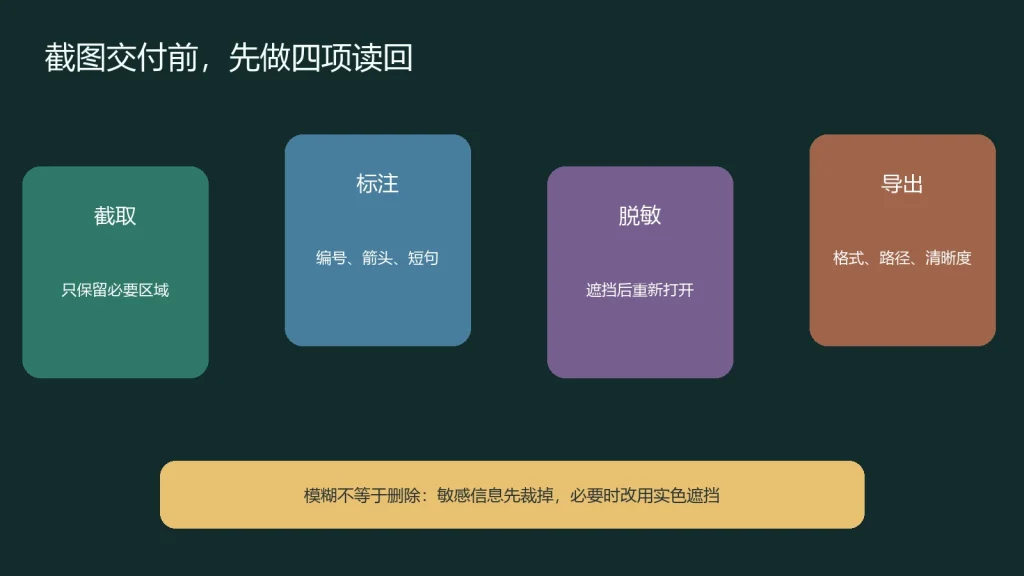
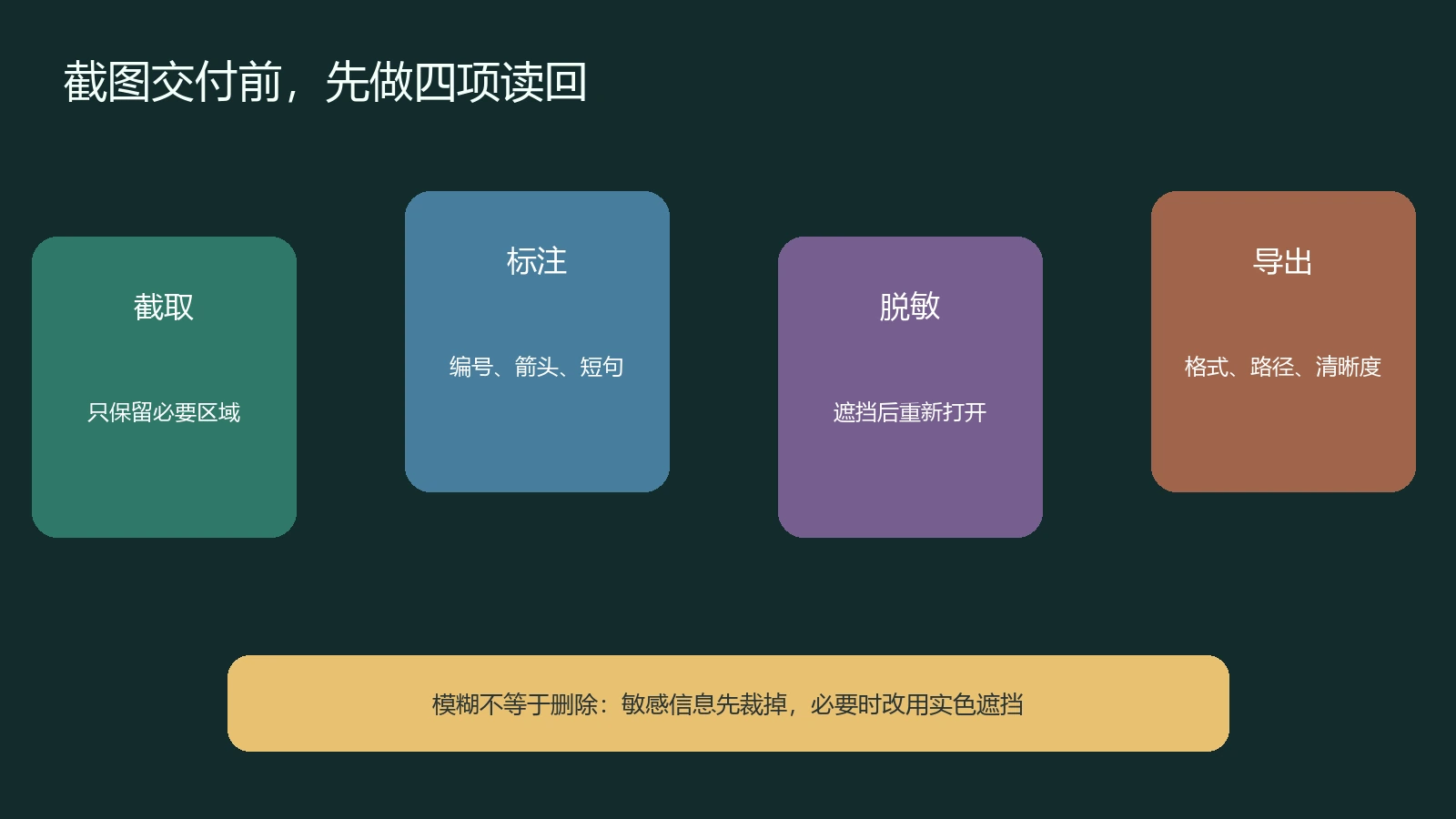
Greenshot 适合在 Windows 上截取区域、窗口或全屏,并在编辑器里加箭头、编号和遮挡后导出。做教程或故障回执时,先截最小必要区域,再标注操作顺序;敏感信息优先裁掉,必须保留版式时用实色遮挡并重新打开成品核对。
直接答案:截图不是“截到就完成”
一张合格截图要回答一个问题:发生了什么、读者应看哪里、哪些信息不能公开、导出后是否仍清楚。本文依据 Greenshot 官方帮助和项目发布页整理,本站本轮未安装软件或执行截屏,因此不称实测。
先选择正确的截取方式
区域截图适合突出一个控件或错误;窗口截图保留应用上下文;全屏只在需要证明多个窗口或系统状态时使用。官方帮助页说明,精确区域截取可用方向键逐像素调整,按住 Ctrl 时以更大步长移动。开始前关闭无关通知、聊天窗口和个人标签页。
教程步骤尽量保持同一缩放比例和窗口尺寸。若需要滚动长页面,先确认目标软件是否适合分段截图;不要把多个时间点拼接成一张看似连续的“原始现场”。拼接或裁剪要在图注中说明。
标注怎样既清楚又不过度加工
箭头只指一个目标,编号与正文步骤一致,文字说明保持短句。需要重复同一组标注时,官方帮助说明可保存并重新载入对象,但复用后仍要逐张检查位置,避免箭头指向旧界面。高亮用于聚焦,不应用来掩盖错误或改变原始结果。
截图作为证据时保留一份未标注原图和一份公开版;公开版记录裁剪、遮挡和压缩动作。不要把经过修改的图片描述为原始截图。
脱敏不能只靠轻度模糊
账号、邮箱、客户名、文件路径、订单号、二维码和浏览器书签都可能泄露信息。最安全的方法是从截取范围中排除;必须保留布局时,用不透明实色覆盖,并导出为新文件。模糊和像素化可能保留可推断轮廓,也可能因图层或编辑对象仍可移动而暴露原内容。
导出后关闭编辑器,用普通图片查看器重新打开,放大检查边缘、缩略图和元数据风险。若内容高度敏感,不应仅依赖截图工具处理,改用脱敏后的演示环境重新复现。
保存、复制和发送怎样选
官方帮助列出保存、另存为、复制到剪贴板、打印和邮件等导出方式。需要归档与复核时优先“另存为”并使用稳定文件名;临时粘贴到聊天时,也先保存一份成品,避免剪贴板覆盖后无法追溯。PNG 适合界面文字,JPEG 更适合照片;压缩后检查小字号是否糊成色块。
批量截图统一采用日期、任务、步骤编号命名。邮件或工单发送前,核对附件是不是公开版,不要误传未脱敏原图。含系统日志时同时保留可复制文本,截图不应成为唯一可搜索证据。
验收与版本边界
至少检查四点:图片能在目标设备打开;300px 缩略图仍能识别主题;标注没有遮住关键状态;敏感字段在原图、缩略图和消息预览中都不可见。Greenshot 官方 GitHub 发布页显示项目仍有正式与连续构建版本;安装时区分稳定版和持续构建,并查看安全修复说明。
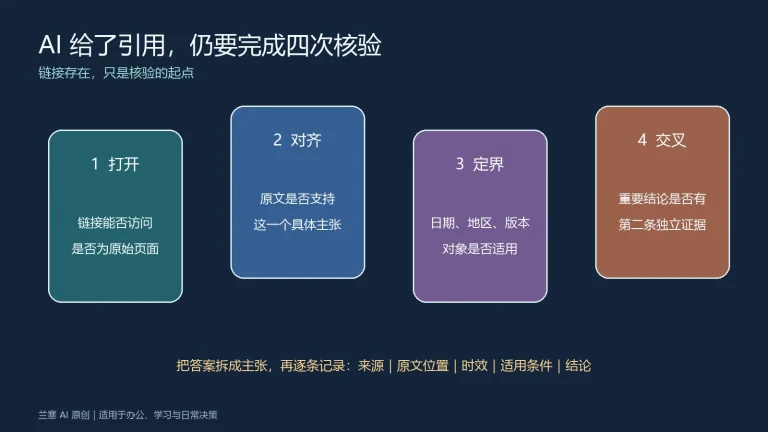
需要把截图写进公开教程时,可继续参考 AI 引用与来源核验方法,确保截图附近的事实也能回到原始来源。
来源与更新边界
2026 年 10 月 15 日核对 Greenshot 官方帮助、官方下载页、官方 GitHub 仓库、发布记录与安全页。热键、导出器和版本会变化;安装与操作以当前系统、稳定版和官方文档为准。