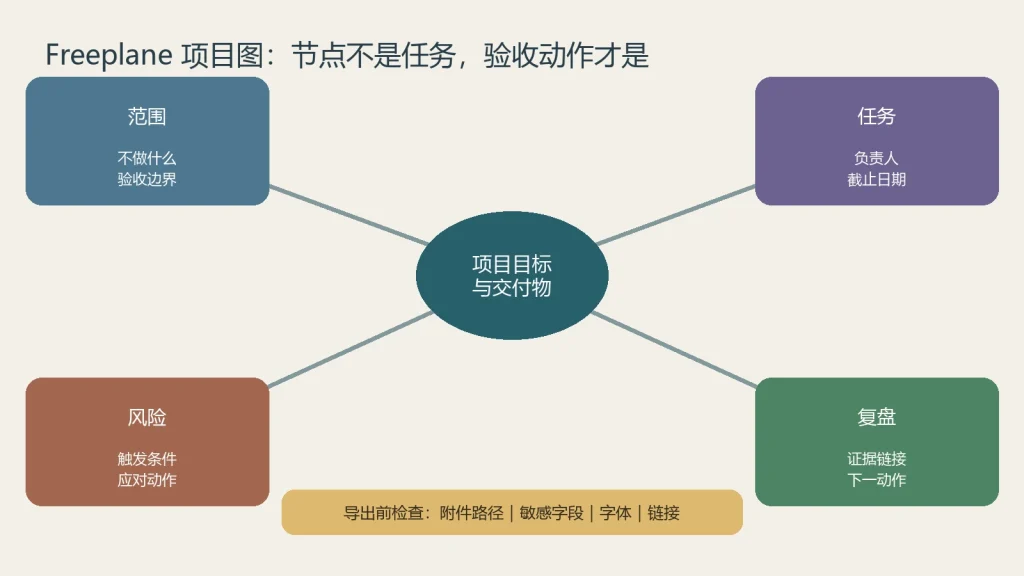
Freeplane 适合把复杂项目拆成可折叠的节点、属性和链接,但它首先是本地思维导图工具,不会自动替团队维护任务状态。最稳妥的用法是:先用根节点写交付物,再为范围、任务、风险和复盘建立固定分支;需要多人实时协作或严格权限时,改用协作型项目系统。
直接答案:Freeplane 适合什么,不适合什么
个人研究、会议梳理、写作提纲和项目预拆解很适合 Freeplane,因为 .mm 文件可本地保存,节点能折叠、链接文件并附加属性。它不适合把“导图已更新”当作“任务已完成”,也不应在未检查附件路径和敏感字段时直接对外发送整张地图。本站本轮未安装软件或运行插件,下面是基于官方文档整理的工作方法,不称实测。
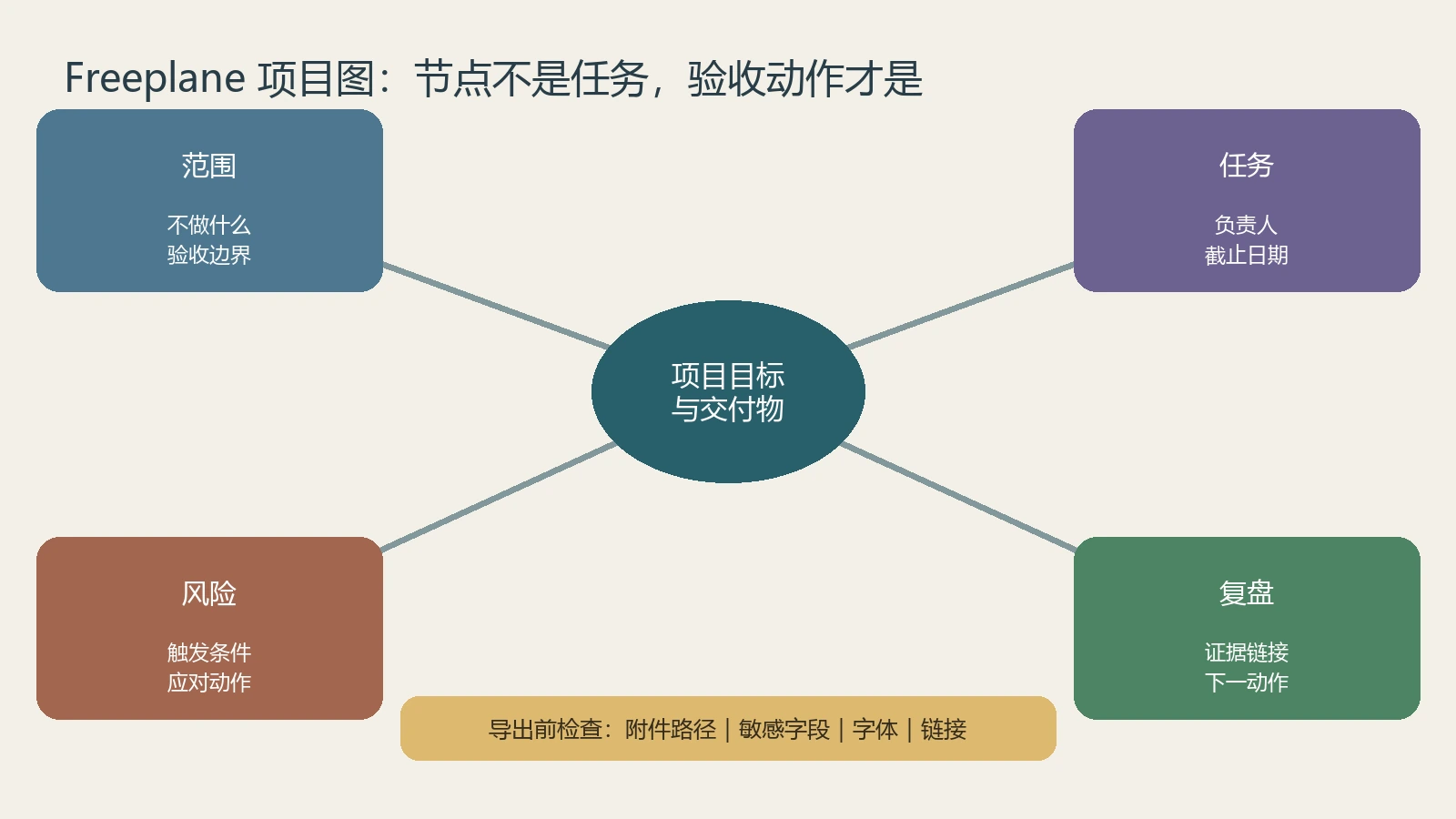
从空白导图搭出项目骨架
根节点只写一个可验证目标,例如“10 月客户培训交付并取得签收”。一级分支固定为范围、任务、风险、资料和复盘;任务节点用动词开头,并在属性里记录负责人、截止时间和验收证据。资料节点放原文件位置或受控链接,避免把密码、客户名单和内部密钥直接写进导图。
节点之间的连接只表示关系,不代表先后顺序。需要执行顺序时,在任务名中加入编号或状态属性,并设置“下一动作”筛选视图。每周复盘时只看逾期、无负责人、无证据和风险已触发四类节点,减少维护成本。
链接、附件和导出怎样不丢
本地链接在另一台电脑上常因盘符和目录改变而失效。共享前,把导图与允许分享的附件复制到单独目录,用相对路径检查一遍;若只需要阅读,导出 PDF、SVG 或 HTML,并在目标设备打开验证中文字体、折叠状态、超链接和图片。导出文件是快照,后续修改不会自动同步。
需要携带依赖时可评估官方文档列出的 Pack & Go 类扩展,但扩展并非都由 Freeplane 核心开发者提供。安装前核对来源、版本与脚本权限,在副本中测试,并保留原始 .mm 文件。插件能运行脚本时,不应把来路不明的地图当普通文档双击。
把导图变成可验收的周计划
周一从目标分支选出三到五个结果节点,为每个结果增加下一动作、负责人、截止日期和证据链接。周中只更新状态与阻塞原因;周末把已完成节点移入复盘分支,记录实际结果与下一轮调整。若团队需要评论、审批和自动提醒,把 Freeplane 作为方案草图,正式执行数据放到已有协作系统。
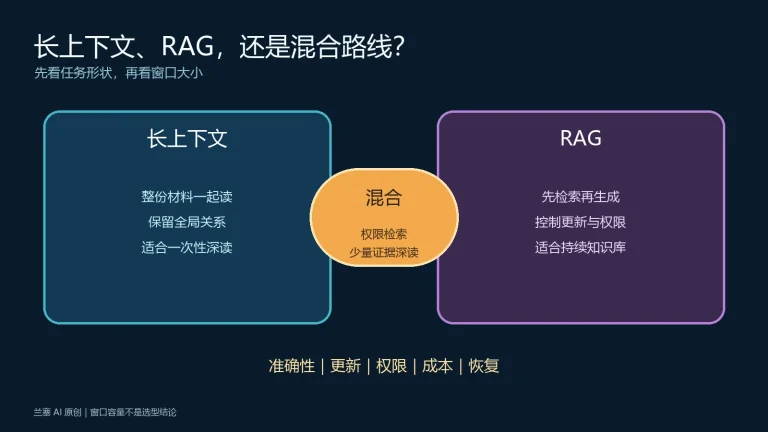
验收时抽查:每个进行中任务是否只有一个负责人;外链能否打开;附件是否在共享范围;敏感字段是否移除;导出文件是否在 390px 屏幕和打印页可读。没有完成这些读回,不要仅凭“导出成功”宣布交付。第一次使用时可把旧会议纪要复制成副本,只整理一个主题,分别测试搜索、折叠、撤销、保存和重新打开;确认没有字符丢失后再迁移正式资料。多人传递文件时在文件名加入日期和负责人,并指定唯一主副本,避免邮件附件各自修改后无法合并。若目标其实是从文档中检索答案,而不是展示关系,可参考站内的 长上下文与 RAG 选型指南,不要把导图当知识库搜索的替代品。
来源与边界
核心用法参考 Freeplane 官方入门文档、官方扩展安装与风险边界 和 思维导图文件文档,核验于 2026 年 10 月 13 日。版本菜单与导出能力可能变化,实施时以当前软件与官方文档为准。