
Gravit Designer 是一款功能强大且易于使用的免费矢量图形设计软件,适合初学者和专业人士。它提供全面的工具集,用于创建徽标、插图、网页设计等。本文将深入探讨 Gravit Designer 的功能、优势和使用技巧,助你快速掌握这款优秀的设计工具。
Gravit Designer 简介
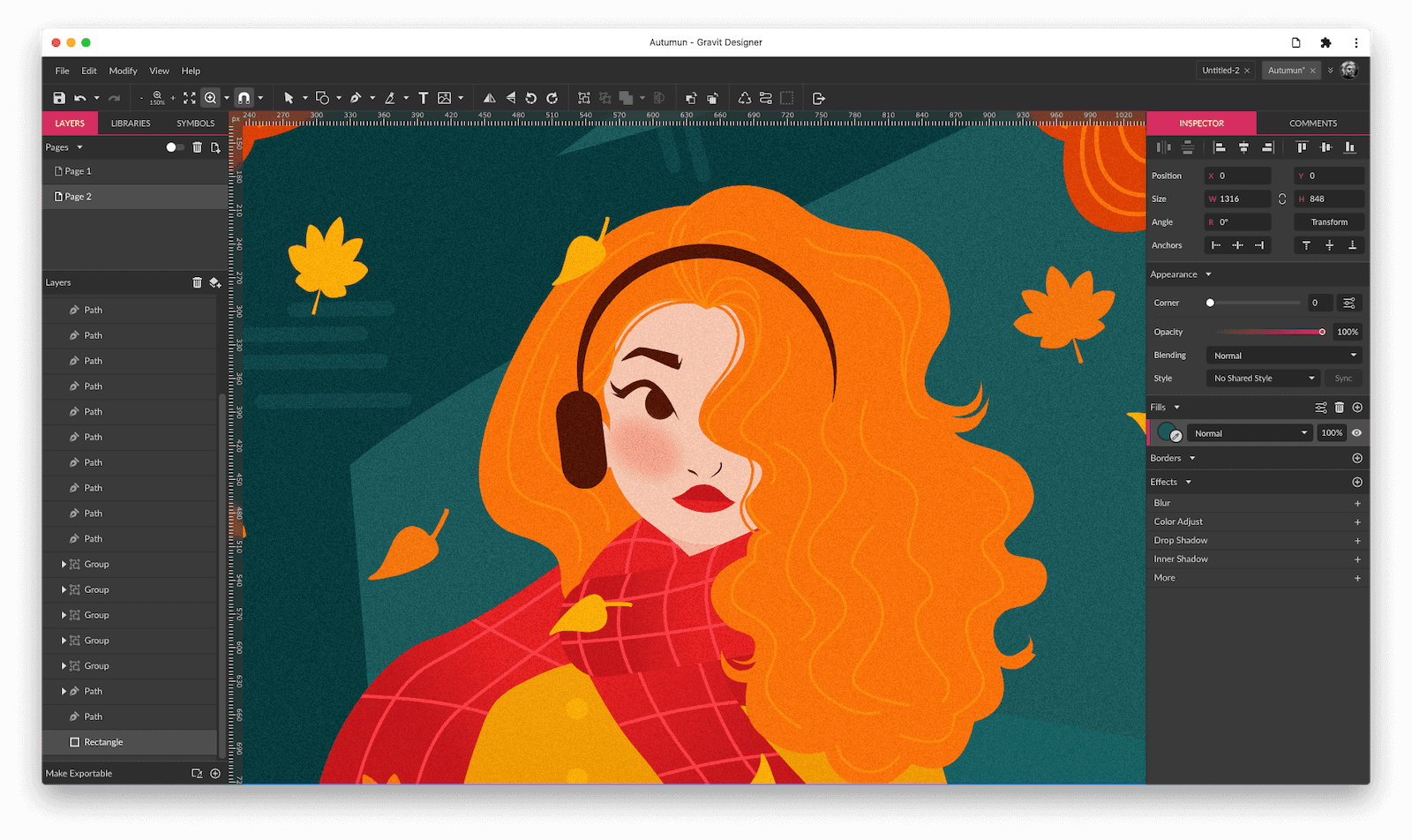
Gravit Designer 是一款跨平台的矢量图形设计软件,可在 Windows、macOS、Linux 和 Web 浏览器中使用。它由 Corel拥有的 Gravit GmbH 开发。它以其直观的用户界面、强大的功能和免费使用而闻名,使任何技能水平的设计师都可以访问它。
Gravit Designer 的主要特点
Gravit Designer 具有广泛的功能集,使其成为各种设计任务的理想选择:
- 矢量编辑工具:精确的矢量绘图工具,包括钢笔工具、形状工具、布尔运算等。
- 文本工具:高级文本排版功能,支持各种字体、样式和效果。
- 图像编辑:内置图像编辑功能,用于裁剪、调整大小、滤镜和蒙版。
- 页面布局:支持多页文档和主页,方便创建海报、宣传册和演示文稿。
- 导出选项:可以将设计导出为多种格式,包括 SVG、PDF、PNG、JPG 和 EPS。
- 云端同步:可以将文件保存到云端,随时随地访问和编辑。
- UI/UX设计:使用自动布局、组件、样式以及原型制作工具为创建各种应用程序和网站UI/UX设计。
如何下载和安装 Gravit Designer
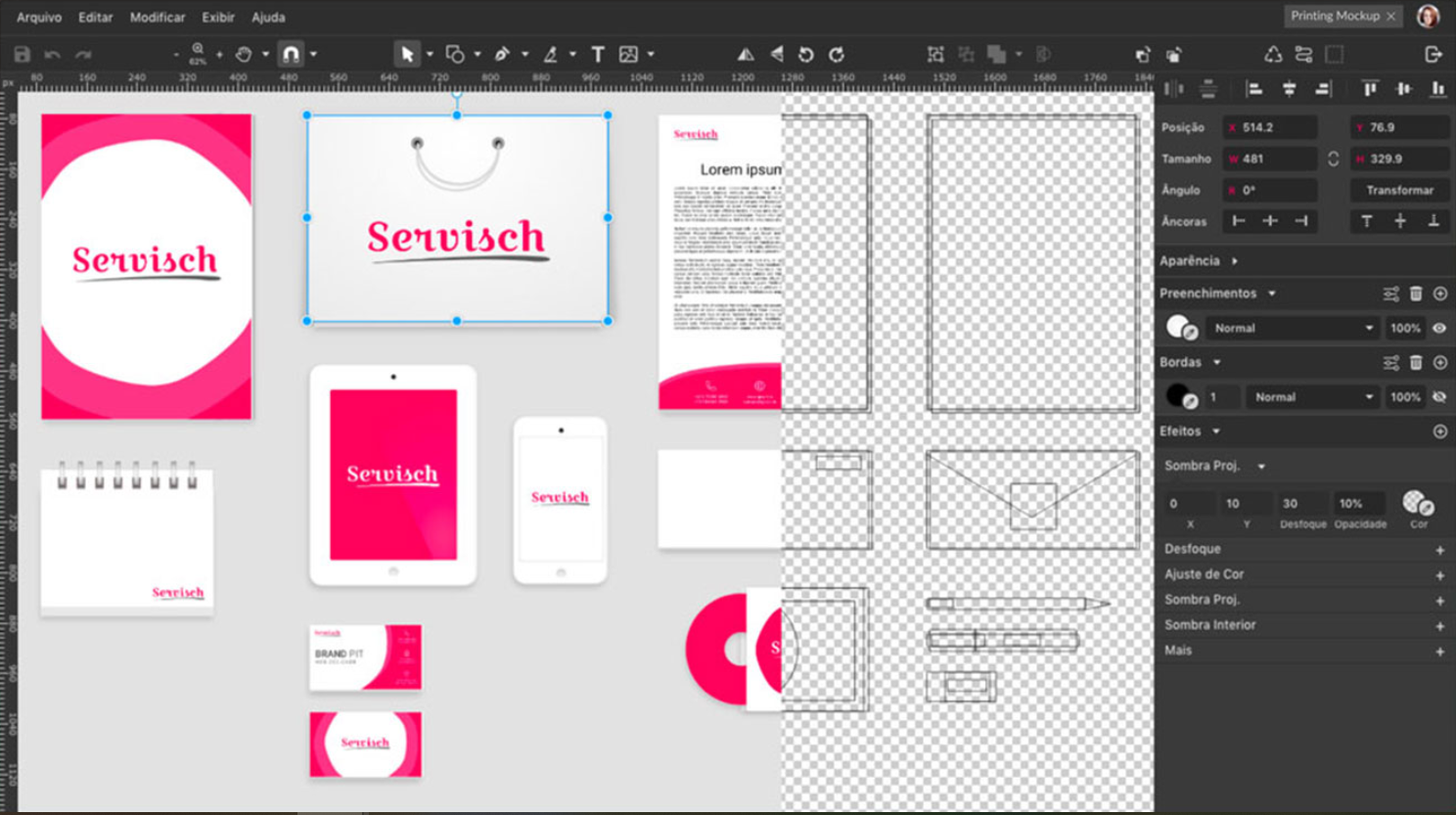
Gravit Designer 提供免费版本和付费的 PRO 版本。你可以访问 Gravit Designer 官网 designer.io 下载适合你操作系统的安装包。
- 访问 designer.io。
- 点击 "Download" 按钮。
- 选择你的操作系统(Windows、macOS、Linux 或 Web)。
- 下载安装包并按照屏幕上的说明进行安装。
Gravit Designer 入门教程
本节将介绍 Gravit Designer 的基本操作,帮助你快速上手:
创建新文档
- 启动 Gravit Designer。
- 点击 "New Design"。
- 选择预设尺寸或自定义尺寸。
- 点击 "Create"。
熟悉用户界面
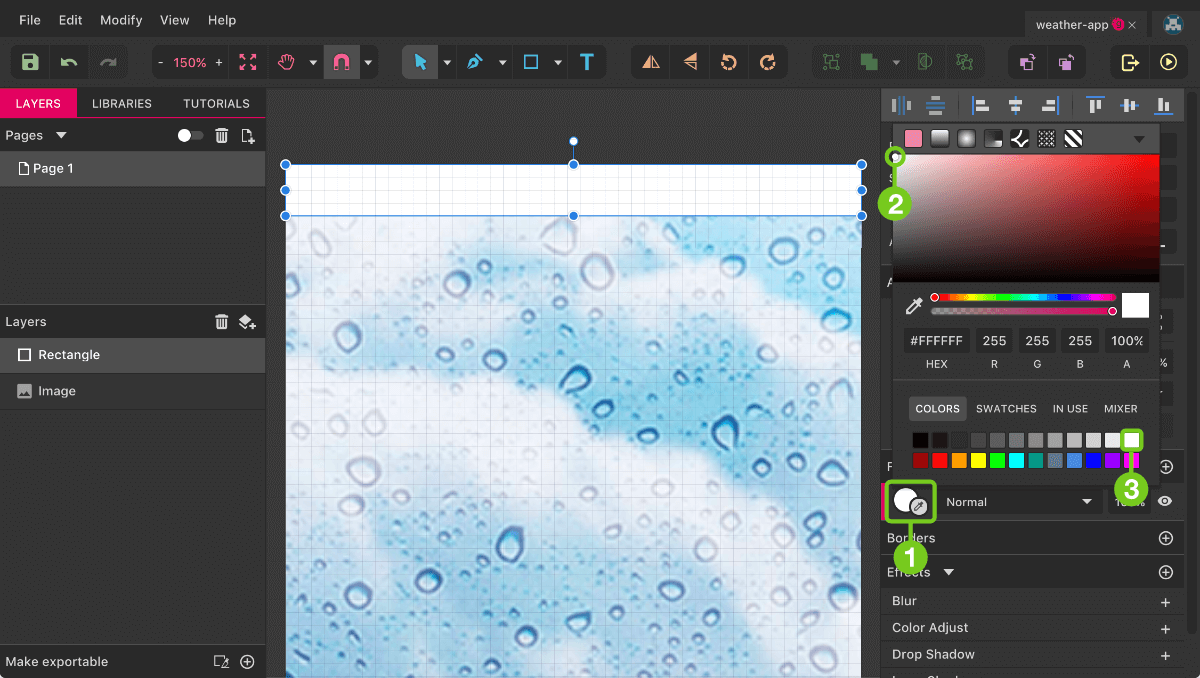
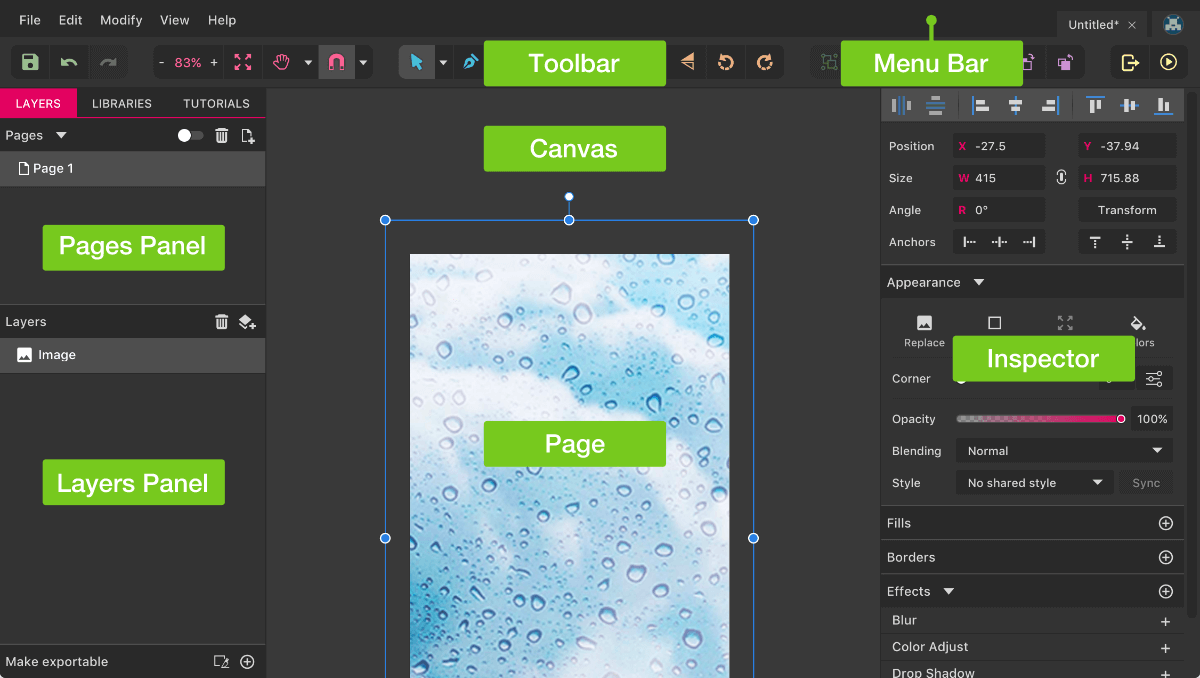
Gravit Designer 的用户界面简洁直观,主要包括以下几个部分:
- 顶部菜单栏:包含文件、编辑、视图等常用命令。
- 左侧工具栏:提供各种绘图、编辑和选择工具。
- 画布:显示你的设计作品。
- 右侧面板:包含图层、属性、样式等设置。
使用绘图工具
Gravit Designer 提供了多种绘图工具,包括:
- 选择工具:用于选择、移动和调整对象。
- 钢笔工具:用于创建复杂的矢量路径。
- 形状工具:用于创建矩形、圆形、多边形等基本形状。
- 文本工具:用于添加和编辑文本。
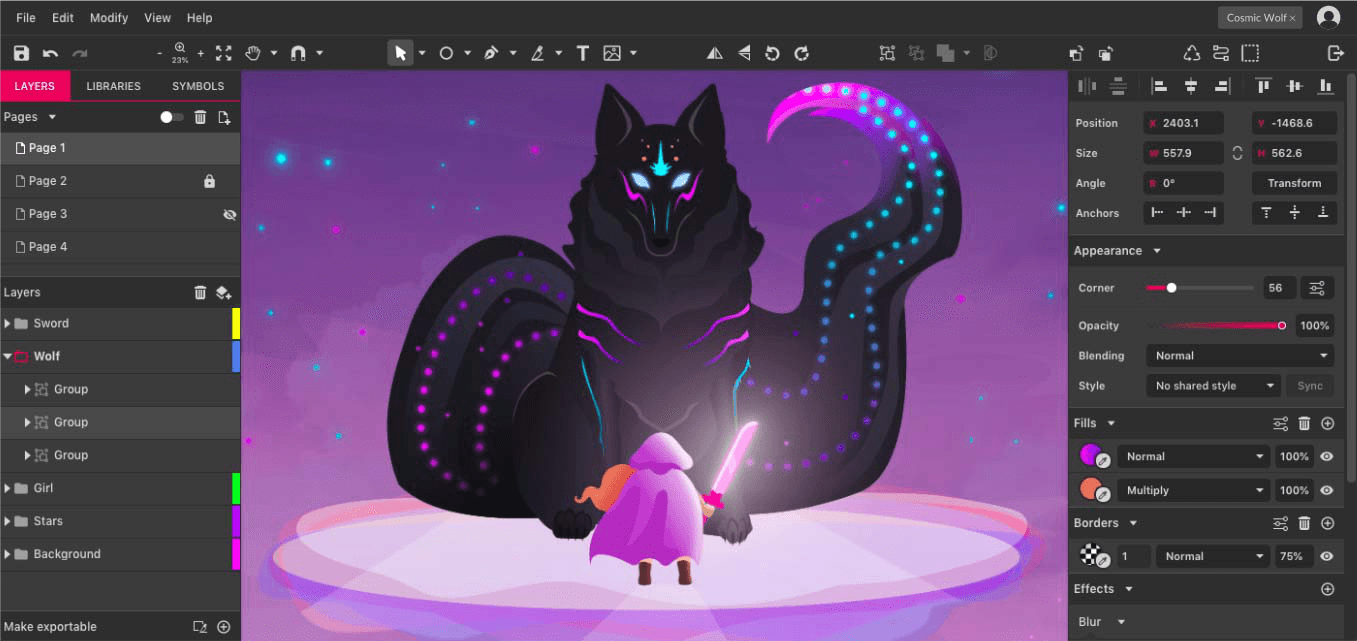
尝试使用这些工具创建一些简单的图形,例如矩形、圆形和线条。
设置对象属性
选中对象后,可以在右侧面板中修改其属性,例如:
- 填充:设置对象的颜色或渐变填充。
- 描边:设置对象的边框颜色和粗细。
- 阴影:添加阴影效果。
- 透明度:调整对象的透明度。
Gravit Designer 高级技巧
掌握了基本操作后,你可以学习一些高级技巧来提升你的设计能力:
使用布尔运算
布尔运算可以将多个形状组合成更复杂的形状。Gravit Designer 支持四种布尔运算:
- 联合:将多个形状合并成一个。
- 减去:从一个形状中减去另一个形状。
- 相交:保留多个形状的共同部分。
- 排除:保留多个形状的非共同部分。
利用布尔运算,你可以创建各种复杂的标志和图标。
应用滤镜和效果
Gravit Designer 提供了多种滤镜和效果,可以为你的设计增添创意:
- 模糊:柔化图像边缘。
- 锐化:增强图像细节。
- 颜色调整:调整图像的亮度、对比度和饱和度。
- 阴影:添加阴影效果。
创建渐变
使用渐变可以创建平滑的颜色过渡,使你的设计更具吸引力。Gravit Designer 支持线性渐变和径向渐变。
Gravit Designer 实际应用案例
Gravit Designer 广泛应用于各种设计领域,以下是一些实际应用案例:
徽标设计
使用 Gravit Designer 的矢量绘图工具和文本工具,可以创建专业的徽标,例如公司标志、品牌标识等。参考一些现有的徽标设计,尝试模仿和改进,最终创作出属于你自己的独特标志。
插图设计
Gravit Designer 可以用于创建各种插图,例如矢量人物、风景和抽象图形。通过使用钢笔工具、形状工具和渐变,你可以创作出精美的插图作品。
网页设计
Gravit Designer 可以用于创建网页设计稿,包括页面布局、按钮、图标和图像。可以导出为 SVG 格式,方便在网页中使用。
UI/UX设计
Gravit Designer 提供了自动布局,组件,样式以及原型制作工具,你可以使用它来创建移动应用程序或者网页应用的用户交互界面。
Gravit Designer 与其他设计软件的对比
以下表格对比了 Gravit Designer 与其他流行的设计软件:
| 软件名称 | 价格 | 主要特点 | 适用人群 |
|---|---|---|---|
| Gravit Designer | 免费(PRO 版本付费) | 易于使用、跨平台、功能强大 | 初学者、专业设计师 |
| Adobe Illustrator | 付费订阅 | 行业标准、功能全面、专业级 | 专业设计师、插画家 |
| Sketch | 付费订阅(仅 macOS) | 专注于 UI/UX 设计、易于协作 | UI/UX 设计师 |
| Inkscape | 免费开源 | 矢量编辑、功能丰富、社区支持 | 业余爱好者、开源爱好者 |
总结
Gravit Designer 是一款功能强大且易于使用的免费矢量图形设计软件。无论是初学者还是专业人士,都可以通过 Gravit Designer 轻松创建各种设计作品。希望本文能够帮助你快速上手 Gravit Designer,并发挥你的创造力。如果需要专业的网站设计服务,欢迎访问我们的网站设计服务,我们提供高质量的设计方案。





