Things 3是一款强大且优雅的任务管理应用程序,旨在帮助用户掌控生活,提高效率。本文将深入探讨Things 3的核心功能、使用技巧以及高级应用,帮助你充分利用这款工具,实现高效管理。
Things 3入门:基础功能详解
界面概览
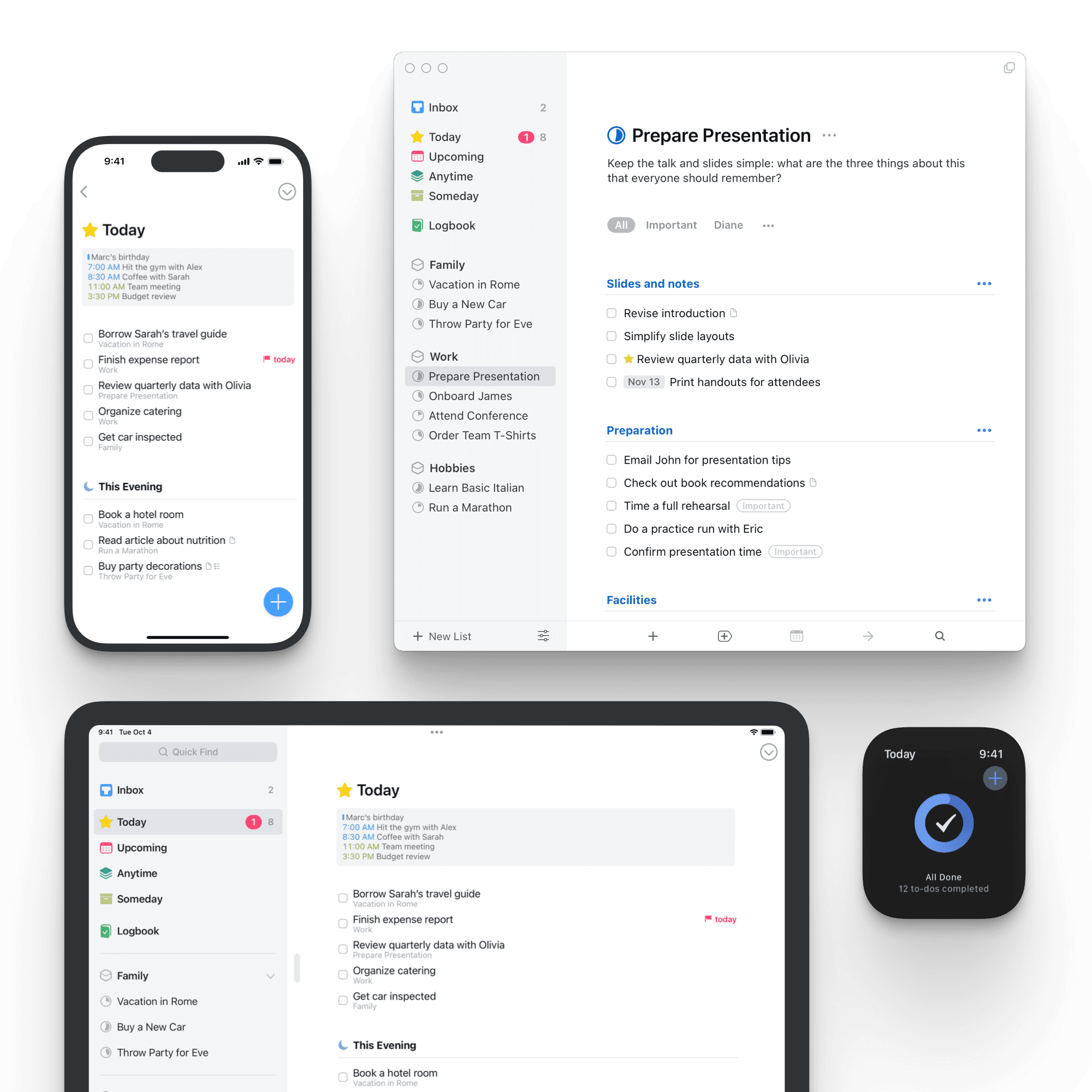
Things 3的界面简洁直观,主要分为以下几个部分:
- 收件箱(Inbox):用于快速添加待办事项,类似于草稿箱。
- 今天(Today):显示当天需要完成的任务。
- 计划(Upcoming):展示未来几天或几周的任务。
- 任何时候(Anytime):包含所有未分配到特定日期的任务。
- 项目(Projects):用于组织和管理大型任务或目标。
- 区域(Areas):用于对项目进行分类,例如“工作”、“家庭”等。
- 日志(Logbook):记录已完成的任务。
添加和管理任务
在Things 3中添加任务非常简单:
- 点击界面底部的“+”按钮或使用快捷键(通常是Command + N)。
- 输入任务名称。
- 可以设置截止日期、提醒时间、添加标签(tags)和备注。
- 可以将任务添加到特定项目或区域。
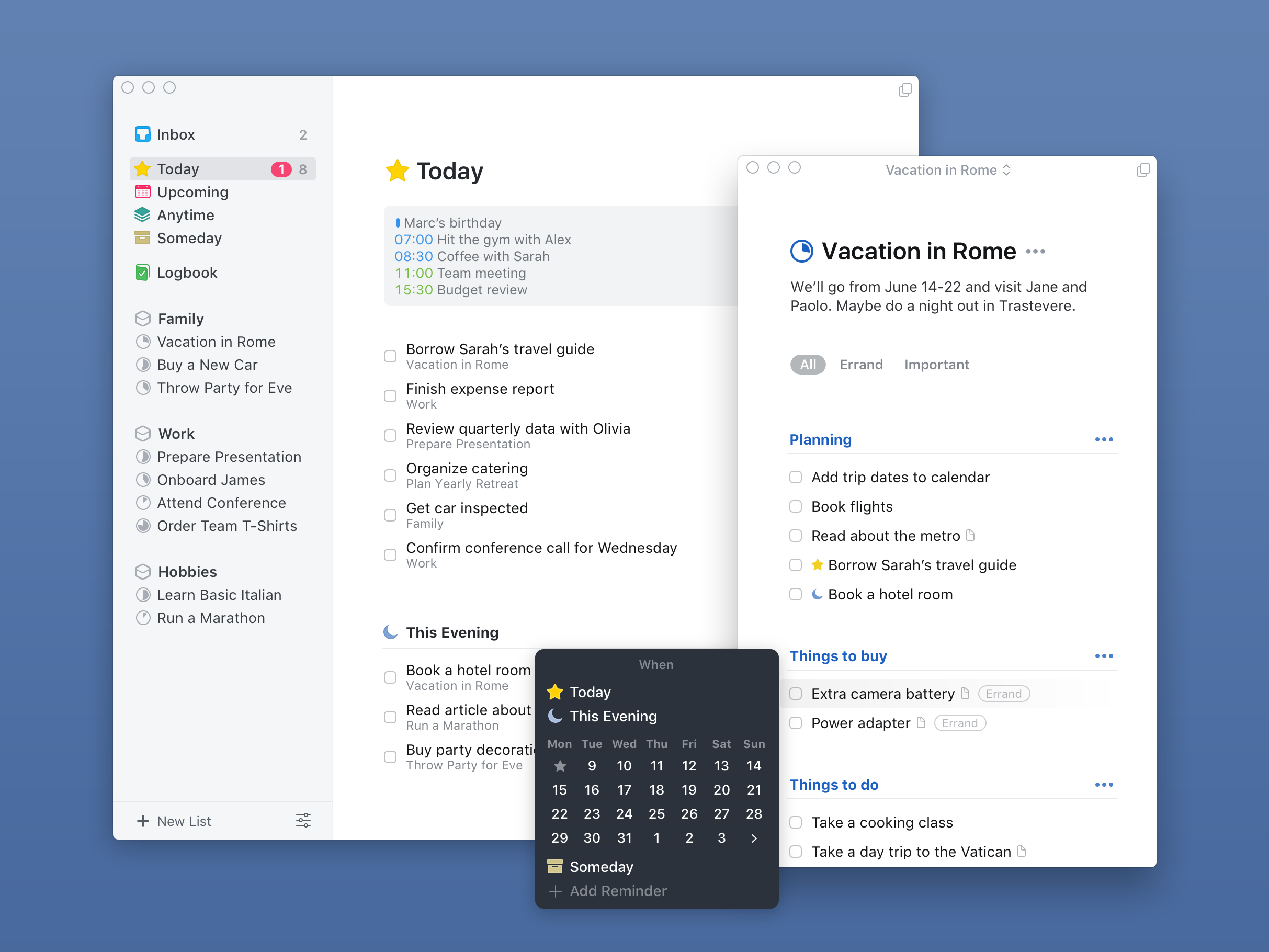
管理任务包括:
- 拖拽排序:调整任务在列表中的顺序。
- 勾选完成:标记任务为已完成。
- 编辑任务:修改任务的详细信息。
- 删除任务:移除不再需要的任务。
使用标签(Tags)
标签是Things 3中强大的组织工具,可以为任务添加多个标签,方便快速查找和过滤。例如,可以为任务添加“紧急”、“重要”、“家庭”、“工作”等标签。
Things 3进阶:提升效率的技巧
项目(Projects)管理
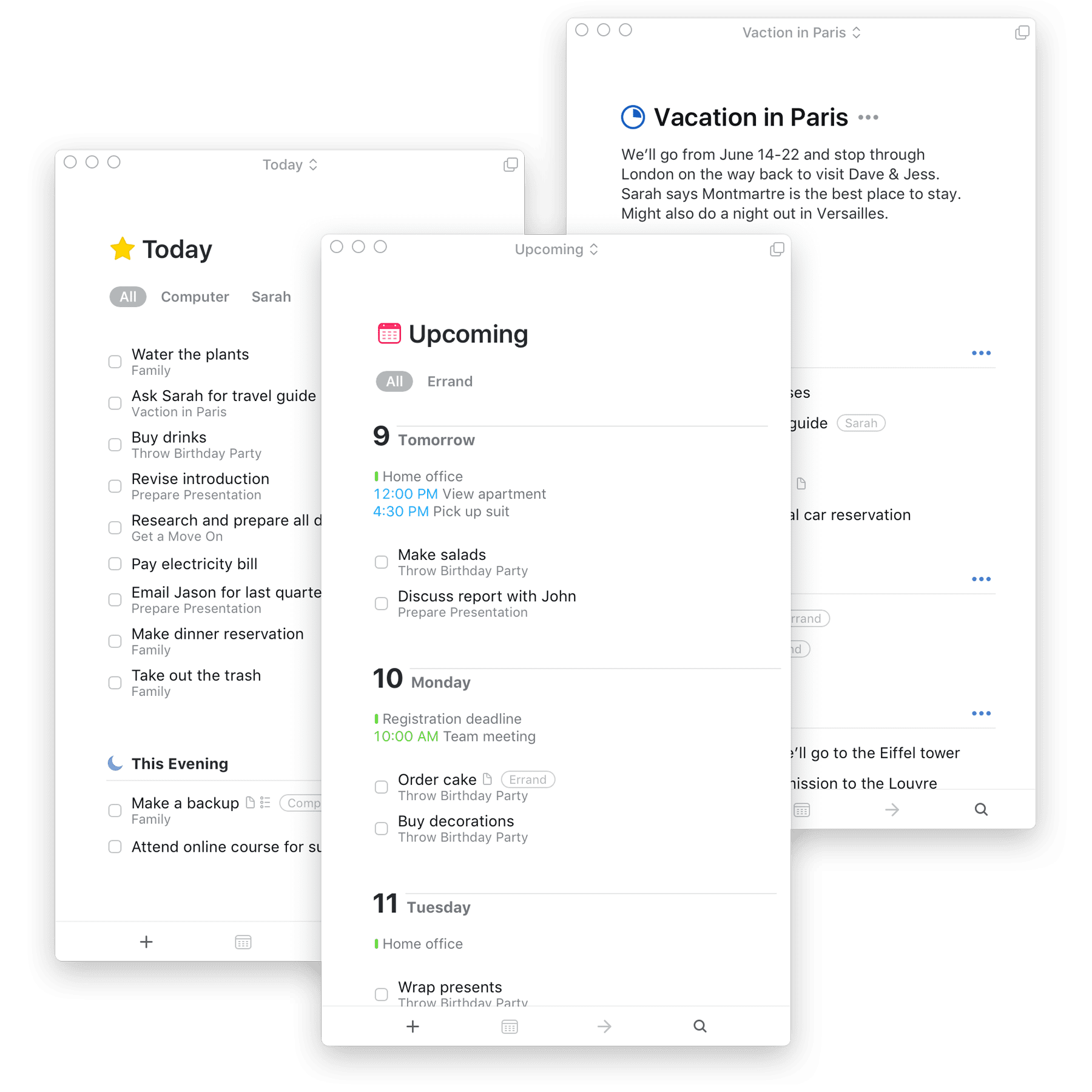
项目是Things 3中用于组织大型任务或目标的容器。一个项目可以包含多个任务,可以将项目分解为更小的、可管理的步骤。
例如,你可以创建一个名为“筹备婚礼”的项目,然后将所有与婚礼相关的任务(例如“预订场地”、“发送请柬”、“购买婚纱”等)添加到该项目中。
区域(Areas)的使用
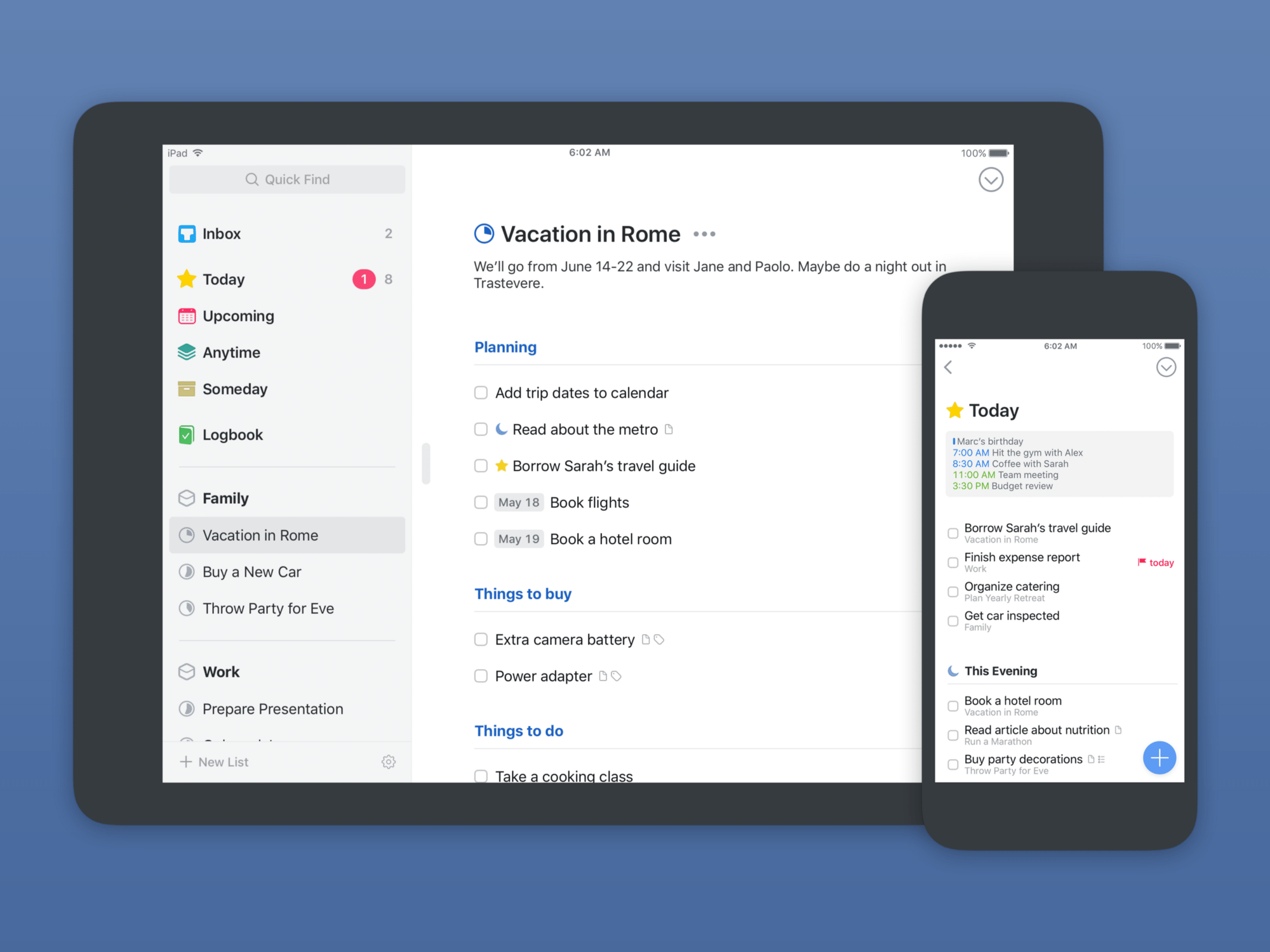
区域用于对项目进行分类,例如“工作”、“家庭”、“个人发展”等。通过合理划分区域,可以更好地组织和管理不同领域的任务。
使用截止日期和提醒
为任务设置截止日期和提醒可以帮助你按时完成任务。Things 3支持设置多个提醒时间,确保你不会错过重要的事情。
番茄工作法与Things 3

可以将番茄工作法与Things 3结合使用,提高工作效率。首先,在Things 3中列出当天需要完成的任务,然后选择一个任务,专注工作25分钟,休息5分钟。重复这个过程,直到完成所有任务。
Things 3高级应用:打造个性化工作流
快捷键和自动化
Things 3支持大量的快捷键,可以显著提高操作效率。例如,Command + N用于创建新任务,Command + K用于搜索任务。
与其他应用的集成
Things 3可以与其他应用程序集成,例如日历、邮件客户端等。通过集成,可以方便地将其他应用中的信息添加到Things 3中,实现更高效的工作流。例如,使用 Things 3 官方提供的 Mail to Things 功能 (参考链接),可以将邮件内容快速转换为任务。
模板(Templates)的应用
对于重复性的任务,可以创建模板,节省时间和精力。例如,可以创建一个名为“每周报告”的模板,其中包含所有需要完成的步骤。
Things 3与同类产品的比较
市面上有很多任务管理应用程序,例如Todoist、Any.do等。Things 3的优势在于其简洁的设计、强大的组织功能和优秀的用户体验。但同时也需要考虑到价格因素。以下是一个简单的对比表格:
| 产品 | 优点 | 缺点 | 价格 |
|---|---|---|---|
| Things 3 | 设计简洁、组织功能强大、用户体验优秀 | 价格相对较高、无免费版本 | Mac:$49.99、iOS:$9.99、iPad:$19.99 (数据来源:Cultured Code官网) |
| Todoist | 跨平台支持、协作功能强大、免费版本可用 | 界面相对复杂、部分高级功能需要付费 | 免费版、Premium:$4/月、Business:$6/月(数据来源:Todoist官网) |
| Any.do | 界面美观、支持自然语言输入、日历集成 | 免费版本功能有限、协作功能相对较弱 | 免费版、Premium:$5.99/月(数据来源:Any.do官网) |
选择哪款应用取决于你的个人需求和偏好。如果你追求简洁的设计和优秀的用户体验,并且愿意为此付费,那么Things 3是一个不错的选择。