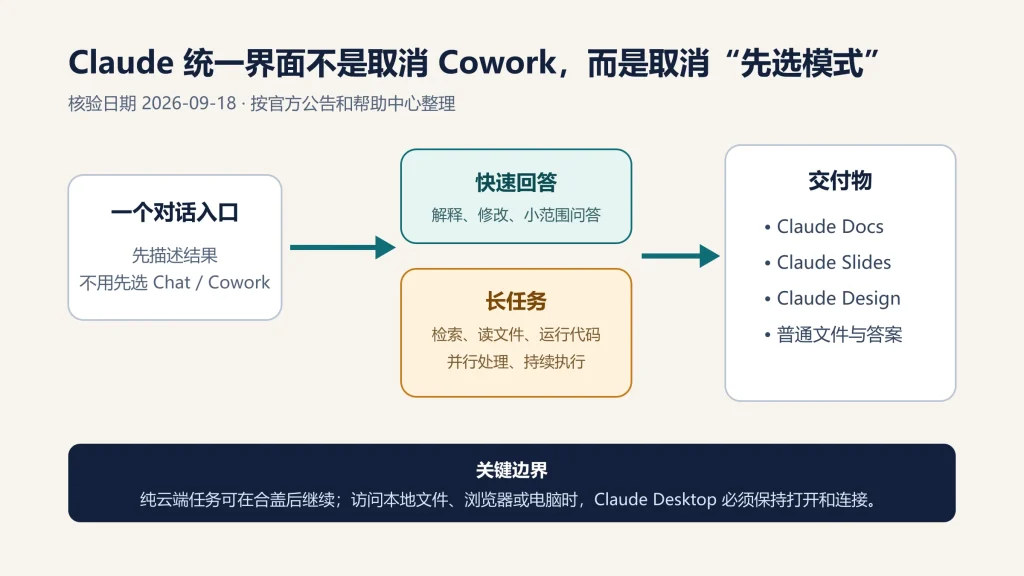
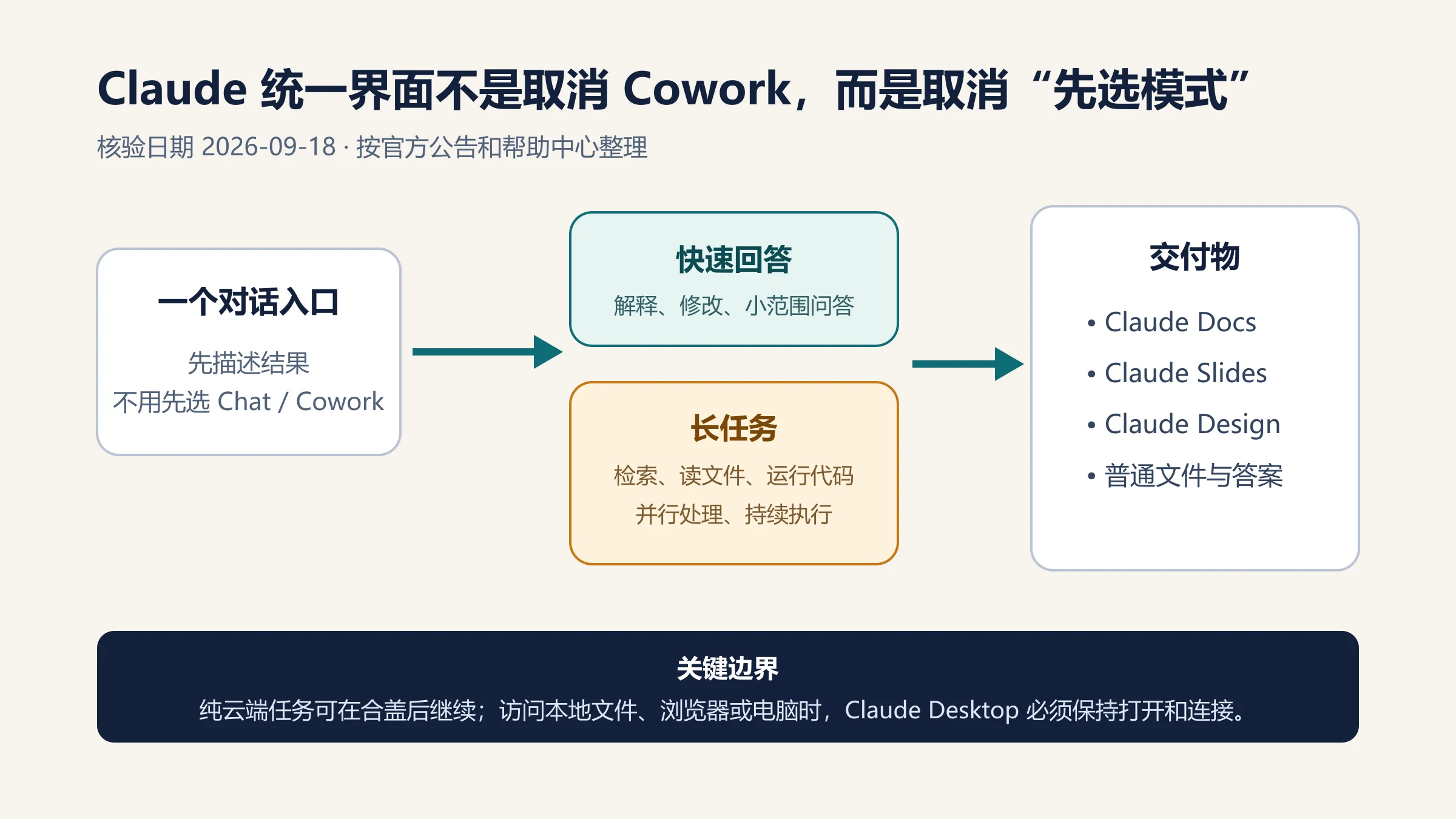
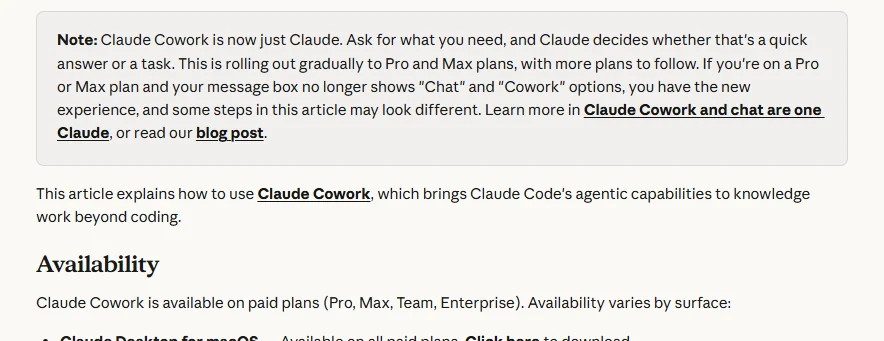
直接答案:Claude Cowork 没有被取消。Anthropic 从 2026 年 9 月 16 日开始把 Cowork 与普通 Chat 合并到同一个 Claude 对话入口:获得新版界面的用户不再先选择“Chat 还是 Cowork”,而是直接描述想要的结果,由 Claude 判断是快速回答还是执行多步骤任务。此次调整同时带来 Claude Docs、Claude Slides,并让 Claude Design 可以在对话中使用。首批面向 Pro 和 Max 分阶段推送,其他计划随后跟进;同一计划的不同账户也可能暂时看到不同界面。
如果你的消息框仍然显示 Chat 和 Cowork 两个选项,不是账户出错,而是尚未轮到新版推送。继续按旧入口使用即可,不需要重新安装或寻找隐藏开关。官方帮助中心说明,新体验一旦到达账户就不能切回分开的 Chat 与 Cowork;已有聊天、任务、Projects 和设置会随账户迁移。
这次到底改变了什么
变化的核心不是“Claude 多了一个聊天皮肤”,而是任务路由从用户选择变成产品判断。以前,用户先判断任务属于短对话还是 Cowork 长任务;现在,用户先说明目标,Claude 再决定需要搜索网页、读取文件、运行代码、调用连接器还是生成可编辑产物。
| 问题 | 旧体验 | 统一体验 | 用户仍需决定 |
|---|---|---|---|
| 从哪里开始 | 先选 Chat 或 Cowork | 从任意对话描述任务 | 结果、资料范围和停止条件 |
| 快速问答 | 通常进入 Chat | 仍可直接得到短回答 | 是否需要来源、格式或复核 |
| 多步骤任务 | 进入 Cowork | Claude 可自动转成长任务 | 允许使用的文件、连接器和动作 |
| 生成文档 | 对话、Artifacts 或外部工具分开 | Docs、Slides、Design 可从对话生成 | 谁可以查看、编辑和导出 |
| 离开页面 | 取决于任务运行位置 | 云端任务可继续 | 涉及本地资源时保持 Desktop 在线 |
因此,“不需要选择模式”不等于“不需要管理权限”。统一入口减少了开始任务前的产品判断,却没有替用户决定哪些文件可以读取、哪些连接器可以写入、哪些动作需要人工批准。
怎样判断自己看到的是新界面
最可靠的判断不是版本号,而是消息框。如果仍有 Chat 与 Cowork 切换项,就按旧版帮助步骤操作;如果切换项消失、任何对话都可以承接长任务,则已进入统一体验。Anthropic 明确说明推送是分阶段进行的,同一付费计划的不同账户不必同时获得。
- Pro 或 Max:属于首批推送范围,但“首批”不代表已经覆盖所有账户。
- Team 或 Enterprise:官方公告称更多计划会跟进;企业客户将在组织发生变化前至少 30 天收到通知。
- Free:当前官方公告没有把免费计划列入首批统一体验,不应根据他人截图推断自己的账户也应出现。
- Claude Docs、Slides、Design:官方公告把三者标为付费计划 beta,Enterprise 管理员可以决定是否启用。
不要通过反复退出登录、清除浏览器数据或重新安装客户端“强制更新”。这些操作不能改变服务端分批推送,反而可能让你丢失本地设置或混淆账户。
第一次使用统一 Claude 的四步方法
第一步:先写结果,不要先写工具清单
统一入口最适合用“我要交付什么”来开始。例如:“把这个目录里的五份访谈记录整理成一页中文结论,逐条附文件名和原句位置;不修改原文件。”这比“先打开 Cowork,再使用文件工具”更符合新版路由方式。
任务说明至少包含四项:目标产物、允许读取的资料、不能执行的动作、完成判断。缺少这四项时,自动路由只能判断任务规模,不能替你补齐业务边界。
第二步:判断是否依赖本地资源
官方帮助中心把运行位置分为两类。纯云端任务在 Anthropic 的隔离环境中运行,可以在关闭网页或合上笔记本后继续;当任务需要电脑上的文件、浏览器或其他本地能力时,Claude 通过该电脑上的 Claude Desktop 访问资源,此时桌面应用必须保持打开和连接。
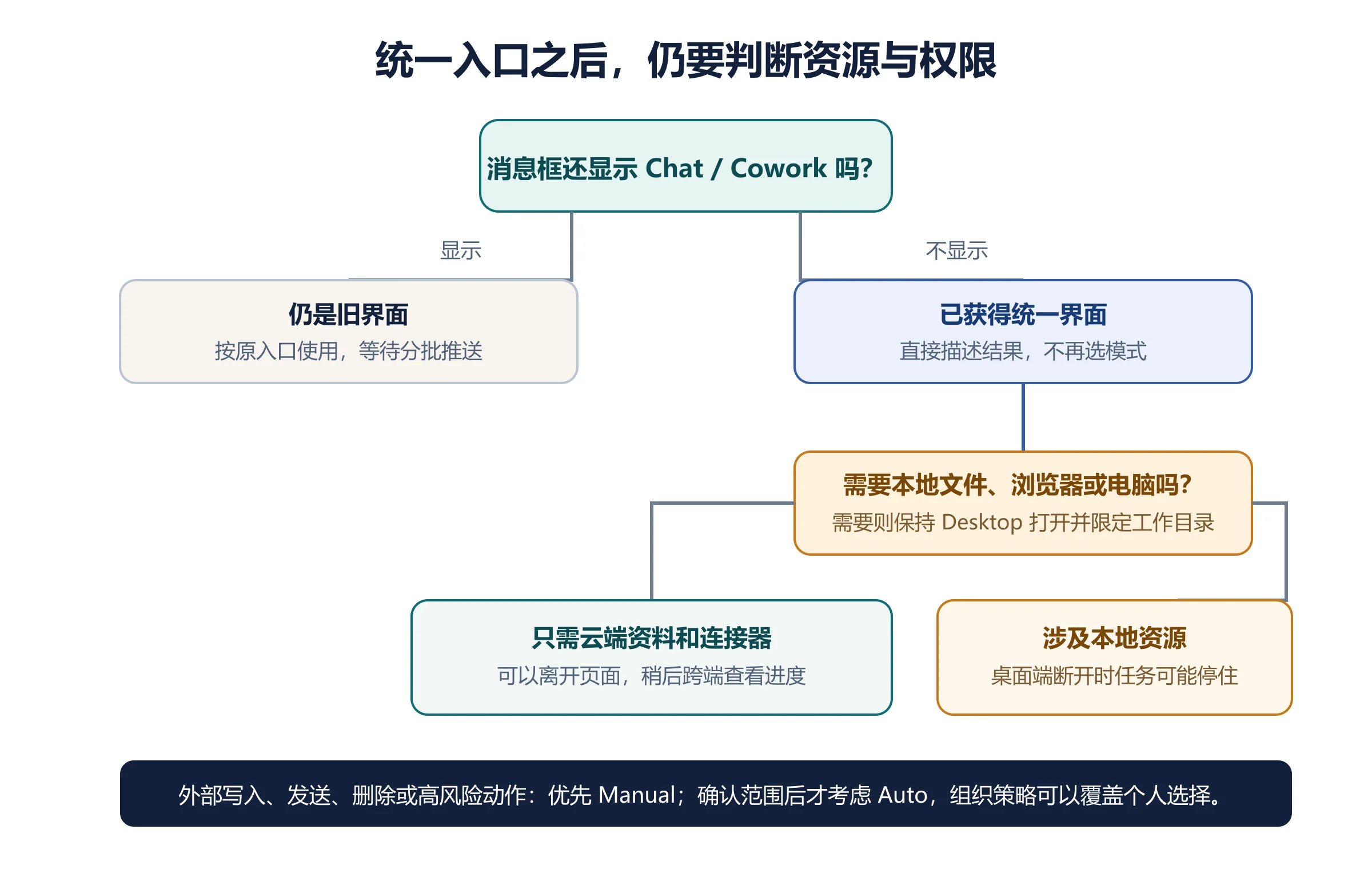
一个常见误解是:“任务显示在云端,所以本地文件也已经上传并能持续访问。”实际情况不是这样。会话可以保存在账户中,但需要访问电脑时仍依赖 Desktop 通道。为避免任务中途停止,应把资料放进单独工作目录,只授予当前任务所需范围,并在任务结束后检查输出位置。
第三步:为外部动作选择审批方式
当前帮助中心把新版消息框中的权限设置概括为 Manual 和 Auto。Manual 更适合首次运行、陌生连接器、对外发送、写入业务系统、删除或批量修改;Auto 适合动作范围已经核对、主要使用只读工具且失败可恢复的重复任务。Team 和 Enterprise 的组织策略可能关闭自动批准,个人选择不能越过管理员限制。
旧文档中还可能出现 Skip 或连接器自己的 Always allow、Needs approval、Blocked。阅读旧教程时要区分“界面名称”和“实际权限”:最终要确认的是工具能否读取、写入或删除,以及哪一步会出现批准提示。
第四步:先用小任务验证,再扩大范围
不要用年度报告、全部客户文件或生产系统作为第一次测试。先选择 3~5 个可公开或已脱敏文件,要求 Claude 生成一页摘要,并检查:
- 是否只读取指定目录和指定连接器;
- 事实能否回到原文件或外部来源核对;
- 任务计划是否包含未授权的写入、发送或删除;
- 生成文件能否打开,标题、表格、数字和引用是否保真;
- 中途纠正要求后,最终产物是否采用了新要求;
- 关闭网页、保持或关闭 Desktop 时,任务行为是否符合预期。
这些检查用于验证你的账户、资料和任务,不代表 Claude 在所有场景下都具备相同质量。
Claude Docs、Slides 和 Design 分别解决什么问题
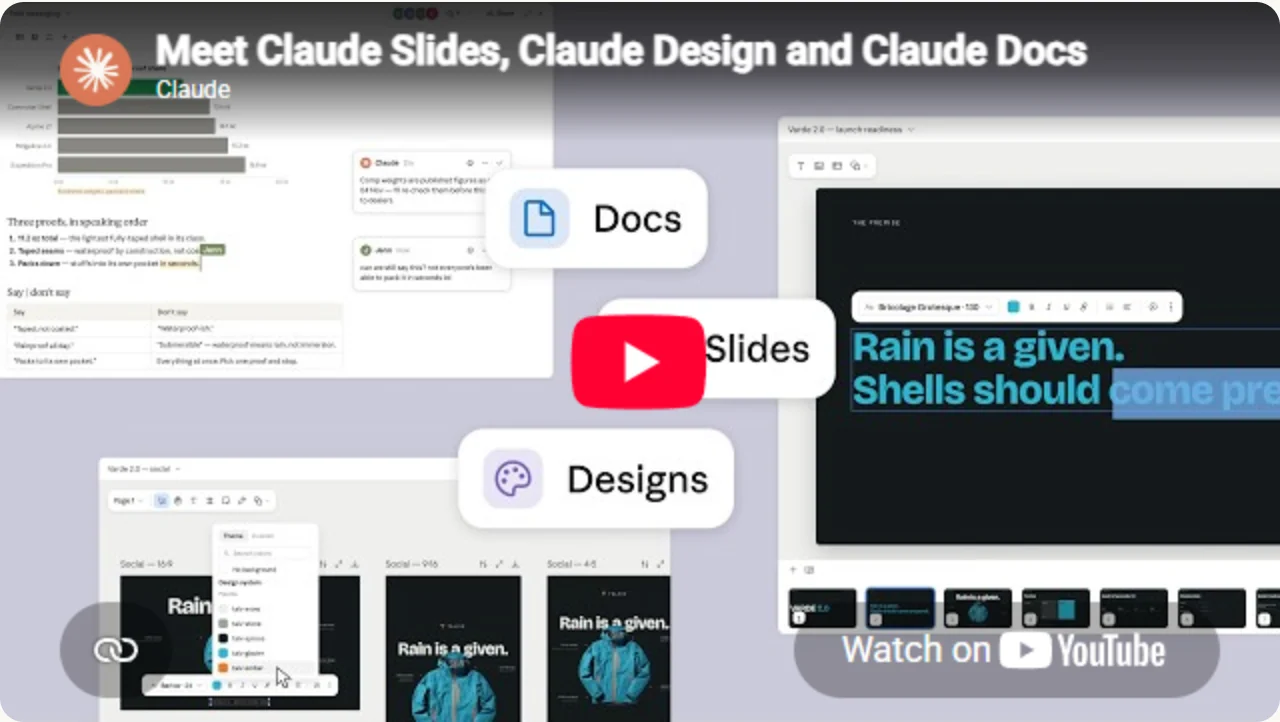
统一界面之后,产物不必停留在聊天回答中。Claude Docs 用于起草和共同编辑文档;Claude Slides 用于生成、修改和演示幻灯片;Claude Design 用于创建可编辑的单页视觉。官方公告还提到 Docs 可以导出到 Google Docs 或 Microsoft Word,Slides 可以下载为 PowerPoint 或 PDF,生成内容可以通过链接分享。
它们不是同一种“附件格式”。选择时应从后续协作动作出发:
- 需要逐段修订、评论和继续写作,优先 Docs;
- 需要现场讲解、逐页调整和导出 PPT,优先 Slides;
- 需要单页图形、海报或可编辑视觉,使用 Design;
- 只需要 CSV、代码、普通文本或其他业务文件,不必强行转换成 Docs 或 Slides。
目前三项能力仍处于 beta。本站没有在本轮验证 Word、PowerPoint、PDF 或 Google Docs 导出的版式保真,也没有验证多人同时编辑时的冲突处理,因此不能把“可以导出”写成“复杂模板一定不变”。正式交付前应打开导出文件,检查字体、分页、图表、批注、公式和链接。
旧聊天、Projects 和 Cowork 任务怎么办
Anthropic 的合并帮助页说明,聊天、任务、Projects 和设置会随账户进入新体验;官方发布讨论还列出 Artifacts、连接器和 Skills 会保留。用户无需提前搬运全部内容,也不应因为入口变化批量复制项目。
上线前仍建议做一次轻量盘点:
- 记录正在运行或准备重复执行的 Cowork 任务;
- 保存关键产物的本地副本,不把会话历史当唯一存档;
- 检查 Projects 中的文件、说明和记忆是否仍在正确项目;
- 核对连接器权限,尤其是可以写入或发送内容的工具;
- 统一重名项目,避免在新侧边栏里误选相似入口;
- 用一个小任务验证旧 Skill 或插件仍能找到所需工具。
官方还说明,一旦账户进入统一体验,不能自行切回旧的两个入口。这意味着企业团队不应把回滚计划建立在“恢复旧 UI”上,而应准备业务层回滚:暂停自动批准、断开高风险连接器、改回人工流程,并保留原始文件。
五类常见问题怎样排查
消息框仍有 Chat 和 Cowork
这通常表示尚未获得分批推送。确认登录的是正确账户和计划,然后继续使用旧入口。官方没有提供用户手动强制开启统一体验的步骤。
长任务在关闭电脑后停止
先检查任务是否使用了本地文件、浏览器或电脑操作。纯云端任务可以继续;依赖本地资源的任务需要原电脑上的 Claude Desktop 保持打开和连接。重新运行前缩小工作目录,并确认文件没有被移动或锁定。
找不到 Claude Docs 或 Slides
检查账户是否为付费计划、功能是否已推送、组织管理员是否关闭 beta 能力。功能入口尚未出现时,不要根据公告示例假设账户已经可用。
Auto 模式没有出现
Team 或 Enterprise 管理员可以控制自动批准是否可用,组织还可能要求具有写入能力的连接器逐任务批准。先查组织策略,再排查客户端。
旧教程要求选择 Cowork,但新版没有这个按钮
在统一体验中直接创建新对话并描述任务,不再执行“选择 Cowork”这一步。旧教程里关于工作目录、连接器、权限、任务监控和本地资源的要求仍然有效,不能因为入口消失而跳过。
什么任务适合现在就试,什么任务应继续人工处理
适合先试的是来源范围明确、产物可人工复核、失败可以重跑的知识工作,例如把一组非敏感访谈整理成带出处的摘要,或依据确认过的数据生成报告初稿和演示提纲。
不适合直接交给 Auto 模式的包括:对外发送正式邮件、批量修改客户或财务系统、删除文件、处理未经批准的敏感数据、依据不完整材料作法律或医疗决定,以及任何没有负责人复核的公开发布。统一入口降低了操作摩擦,也可能让用户更容易忽略任务已经从“回答问题”升级为“代表你执行动作”。
本次核验结论
Claude Cowork 的产品能力正在进入统一 Claude,而不是简单下线。新版的价值是让用户从一个任务描述开始,并在同一会话里获得回答、文档、幻灯片和设计产物;真正需要重新学习的是运行位置和权限边界:云端任务可以离开页面继续,本地资源依赖 Desktop,高风险写入仍应人工批准。
本文适合作为迁移和首次使用核对表,不是性能评测。本站尚未获得本轮付费账户分批推送的实页截图,也没有验证用量消耗、导出保真或企业管理员控制台,因此暂不把这些能力写成实测结论。计划、入口和 beta 状态可能继续变化,使用前应打开官方公告和帮助中心再次核对。
继续核对 Anthropic 产品与智能体边界
需要确认 Claude、Cowork、Claude Code、模型和 API 分别承担什么任务,可查看Anthropic 与 Claude 产品全景;需要辨别官网登录、Console、API 文档、状态页和信任中心,可查看Anthropic 官方入口指南。如果准备把长任务接入团队流程,应继续阅读AI 智能体与自动化指南,先确定权限、审批、日志和停止条件。
一手来源与独立观察
- Anthropic:Claude Cowork and chat are now one Claude(2026-09-16 发布,2026-09-18 核验)
- Claude Help Center:Claude Cowork and chat are one Claude(2026-09-18 核验)
- Claude Help Center:Get started with Claude Cowork(2026-09-18 核验)
- Claude Academy:Get started in Claude Cowork(2026-09-18 核验)
- TechCrunch:Anthropic merges Claude chat and Cowork(用于独立变化概述)