
开篇介绍
欢迎来到《ComfyUI 进阶教程 2026》,本指南专为渴望掌握漫剧视频生成的创作者打造。随着节点式工作流的成熟,ComfyUI 已成为生成连贯、高质量动态漫剧的首选工具。它允许用户通过可视化连线精准控制画面风格、角色一致性及镜头运动。学完本教程,你将不再依赖随机抽卡,而是能够从零构建专属的漫剧生成管线,实现从静态分镜到动态视频的完整闭环,轻松产出专业级的 AI 漫剧内容。
前置准备
在正式开启漫剧创作之旅前,请确保完成以下基础搭建工作:
- 硬件与环境配置:建议配备显存 12GB 以上的 NVIDIA 显卡。安装最新版的 ComfyUI 便携包,并通过管理器(ComfyUI Manager)更新所有核心节点至 2026 年稳定版。
- 关键模型下载:需预先下载适合动漫风格的底模(如 PonyDiffusion V6 或专用漫剧大模型)、动作控制模型(AnimateDiff Evol)以及面部修复模型(CodeFormer)。
- 前置知识储备:熟悉基本的提示词工程(Prompt Engineering),理解“种子(Seed)”、“步数(Steps)”及"CFG Scale"对生成结果的影响,并了解节点连接的基本逻辑。
步骤详解
第一步:构建基础漫剧工作流骨架
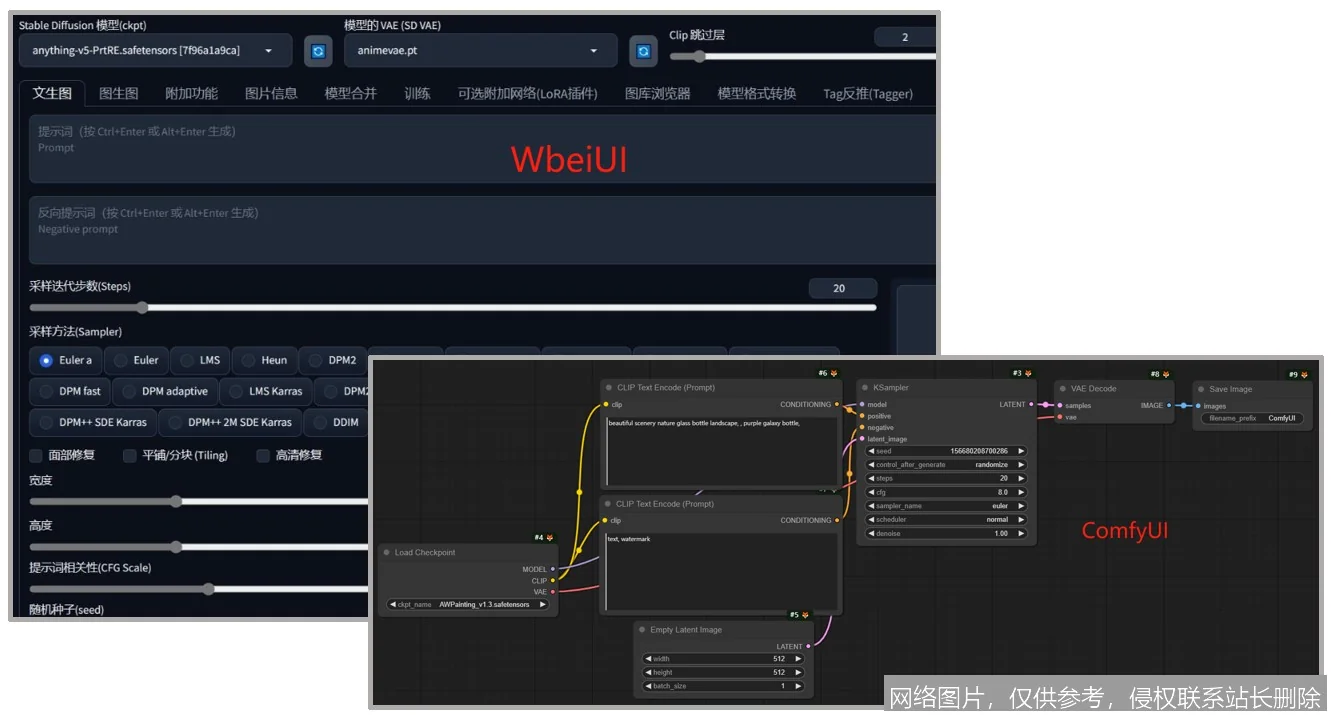
首先,我们需要搭建一个支持长序列生成的基础框架。双击空白处搜索并添加Checkpoint Loader Simple节点,加载您的动漫大模型。接着,连接CLIP Text Encode分别输入正向提示词(如masterpiece, anime style, dynamic lighting)和负向提示词。关键点在于引入Empty Latent Image节点,将分辨率设置为512x768(竖屏漫剧常用比例),并将批次数量(Batch Size)设定为16以生成初步的动作序列。注意:此时不要直接连接采样器,需先插入动作控制模块。
第二步:植入 AnimateDiff 动作控制核心
这是让静态图片“活”起来的关键。添加AnimateDiff Loader节点,选择mm_sd_v15_v2.ckpt或更新的运动模块。将其输出端连接到主模型的MODEL输入端。随后,添加Context Options节点,设置上下文窗口(Context Length)为16,重叠帧数(Overlap)为4,以确保动作过渡自然流畅。预期结果是,您的潜空间图像将不再是独立的帧,而是一段具有连续时间维度的视频潜数据。
第三步:角色一致性锁定与控制网应用
漫剧的核心痛点是角色崩坏。在此步骤中,我们需要引入ControlNet来固定人物姿态或面部特征。加载ControlNet Apply Advanced节点,上传您的角色参考图,并选择OpenPose(姿态控制)或IPAdapter(风格与面部迁移)。将Strength参数调整为0.6至0.8之间,既能保持动作灵活,又能锁住角色特征。重要警告:若发现角色面部闪烁严重,请务必在后期处理链路中加入FaceDetailer节点进行逐帧修复。

第四步:采样解码与视频合成
最后一步是将潜数据转化为可视视频。连接KSampler,设置采样器为DPM++ 2M Karras,步数设为25。采样完成后,使用VAE Decode将结果解码为像素图像。紧接着,添加Video Combine节点,设置帧率(Frame Rate)为12或24,勾选Save Output。点击"Queue Prompt",等待进度条走完,您将在输出文件夹中看到第一段完整的漫剧视频片段。
进阶技巧
想要成为漫剧制作高手,还需掌握以下秘籍。首先是分层渲染法:将背景、人物前景分开生成,最后在后期软件合成,可大幅减少重绘成本并提升画质。其次是解决“闪烁”问题的高级用法:在工作流中加入FreeU节点,微调B1和S1参数,能有效抑制高频噪点带来的画面抖动。专业玩家的小窍门是利用Regional Prompter(区域提示词),在同一画面中对不同区域指定不同的动作描述,实现复杂的多人互动场景,而无需多次渲染。
总结与实践
回顾全文,我们完成了从环境配置、骨架搭建、动作控制到最终合成的全流程。掌握 ComfyUI 的核心在于理解节点间的逻辑流转而非死记硬背。建议您尝试修改提示词创作一个 5 秒钟的简短对话场景,并调整 ControlNet 权重观察变化。更多高级节点用法与社区共享工作流,请访问 ComfyUI 官方 GitHub 及 Civitai 论坛深入学习,开启您的 AI 漫剧创作新篇章。





