
开篇介绍
Canva 作为全球领先的设计平台,其内置的 AI 功能(Magic Studio)在 2026 年已进化为设计师的超级助手。本教程将聚焦于利用 Canva AI 从零开始生成完全可编辑的 PPT 演示文稿与营销海报。无论您是职场人士需要快速汇报,还是自媒体运营者急需宣传物料,学完本教程后,您将掌握从文本提示词到成品输出的全流程,彻底告别繁琐的手动排版,实现“所想即所得”的高效设计。
前置准备
在开始实战之前,请确保完成以下基础配置,以保证最佳的使用体验:
- 账号注册与升级:访问 Canva 官网注册账号。虽然免费版包含部分 AI 功能,但为了使用完整的"Magic Design"和无限次生成额度,建议订阅 Canva Pro 或企业版。
- 环境配置要求:推荐使用最新版本的 Chrome、Edge 或 Safari 浏览器。确保网络连接稳定,因为 AI 生成过程需要实时云端计算。
- 必要的前置知识:无需具备专业设计背景,但需了解基本的“提示词(Prompt)”概念,即能够用清晰的语言描述您想要的设计风格、色调及核心内容。
- 素材准备:若需定制特定品牌风格,请提前准备好您的 Logo 文件(PNG 格式)及品牌色值代码。
步骤详解
第一步:启动 Magic Design 并输入指令
登录 Canva 后,在首页搜索栏左侧找到星形图标或直接点击"Magic Design"入口。在弹出的对话框中,输入您的核心需求。例如,制作 PPT 时输入:创建一个关于 2026 年人工智能趋势的 10 页演示文稿,风格科技感强,主色调为深蓝与霓虹紫;制作海报时输入:设计一张夏季咖啡促销海报,包含冰美式图片占位符,风格清新简约。
关键点:提示词越具体,生成的初稿匹配度越高。务必包含“主题”、“页数/尺寸”、“风格”和“色调”四个要素。
预期结果:系统将在数秒内为您生成 3-5 个不同布局的完整设计草案。
第二步:筛选模板与全局风格调整
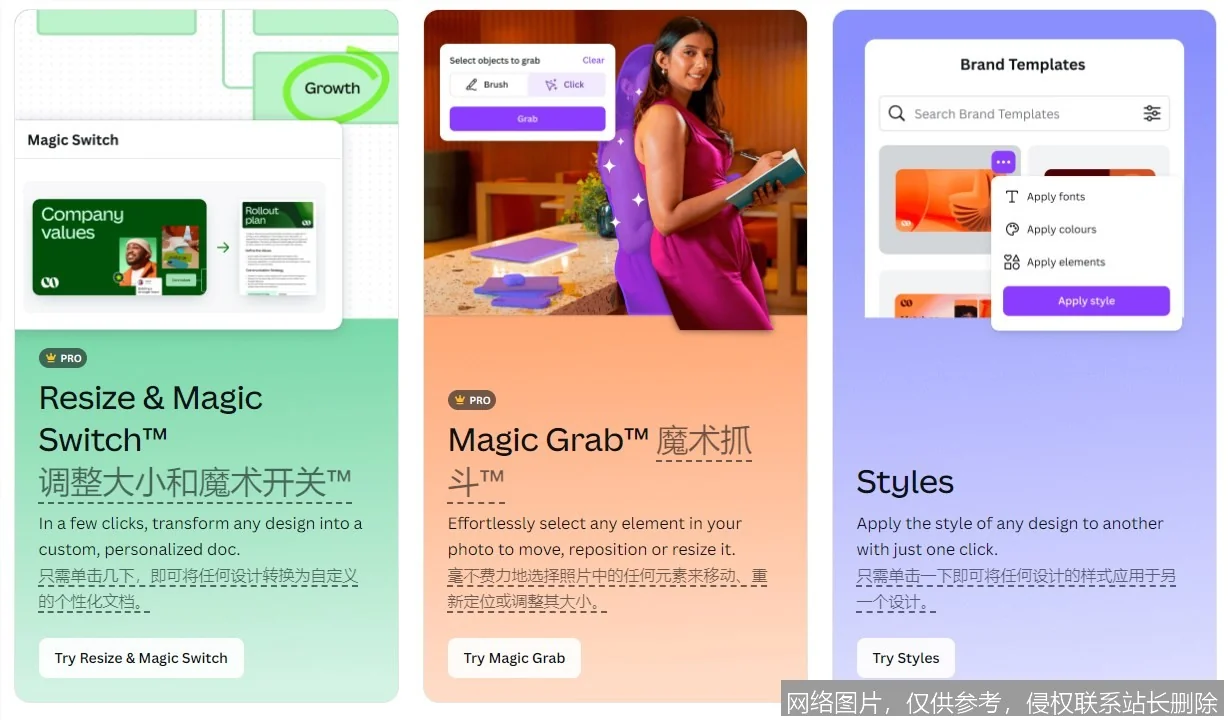
浏览生成的草案,点击最满意的一个进入编辑界面。此时,利用右侧工具栏的"Styles(样式)”功能,您可以一键切换整套设计的字体组合与配色方案。如果需要更精准的匹配,点击"Brand Hub(品牌中心)”应用您预设的品牌套件。
注意事项:在此阶段不要急于修改单个元素,先确定整体视觉基调,避免后续反复调整。
预期结果:获得一套符合您品牌调性或审美偏好的统一风格底稿。
第三步:利用 Magic Write 优化内容与排版
选中任意文本框,点击悬浮菜单中的"Magic Write"图标。您可以指令 AI:扩写这段内容,使其更具说服力或将这段文字总结为三个要点。对于 PPT,可以使用Magic Switch功能,将文档瞬间转换为演示文稿格式,或调整页面比例以适应不同屏幕。
警告:AI 生成的内容可能存在事实性偏差,务必人工核对所有数据与专业术语的准确性。
预期结果:内容逻辑更加严密,排版自动适应文字长度,无需手动调整行距与字间距。
第四步:智能素材替换与最终导出
点击画面中的图片占位符,选择"Magic Media"通过文字描述生成独一无二的 AI 配图,或者上传本地照片让 AI 自动抠图并适配光影。检查无误后,点击右上角“分享”按钮。PPT 请选择Microsoft PowerPoint (.pptx)格式以确保可编辑性;海报则选择PDF 打印或PNG格式。
预期结果:获得一个可在本地软件中继续深度编辑的源文件,或直接可用的高清发布素材。
进阶技巧
想要成为 Canva AI 高手?试试这些专业玩法。首先,利用Batch Create(批量创建)功能,连接 CSV 表格数据,一次性生成上百张不同姓名或参数的证书与海报,效率提升百倍。其次,遇到设计瓶颈时,使用"Magic Animate"为静态页面添加电影级动态效果,只需一键即可预览多种动画路径。常见问题方面,若 AI 生成的图片手指或文字乱码,请使用"Magic Edit"涂抹错误区域并重新描述修复。记住,最好的工作流是"AI 生成框架 + 人工注入灵魂”,不要让工具完全替代您的创意判断。
总结与实践
本教程涵盖了从提示词构建、风格定型、内容优化到最终导出的 Canva AI 全链路操作。核心在于善用Magic Design搭建骨架,利用Magic Write填充血肉。建议您立即尝试用 5 分钟时间,为自己的下一个项目生成一份初稿。如需深入探索,可访问 Canva 设计学院观看更多关于品牌自动化的高级视频课程,开启您的智能设计之旅。





