Umi-OCR 是开源、免费的本地 OCR 工具,可处理截图、批量图片和 PDF,并提供命令行与本地 HTTP 调用。它适合不便上传云端的文档,但“离线”不等于自动安全或自动准确;下载来源、监听地址、文件权限和结果抽检仍要逐项验收。
Umi-OCR 适合哪些任务
官方仓库说明它支持截图、批量图片、PDF 文档、二维码、命令行和 HTTP API,并可切换 OCR 插件。适合扫描件转文字、票据归档前预处理、旧 PDF 建立搜索层和本地批量识别。手写体、复杂表格、低分辨率、竖排或多语混排需要先做小样本验证。
下载与首次运行怎样更稳妥
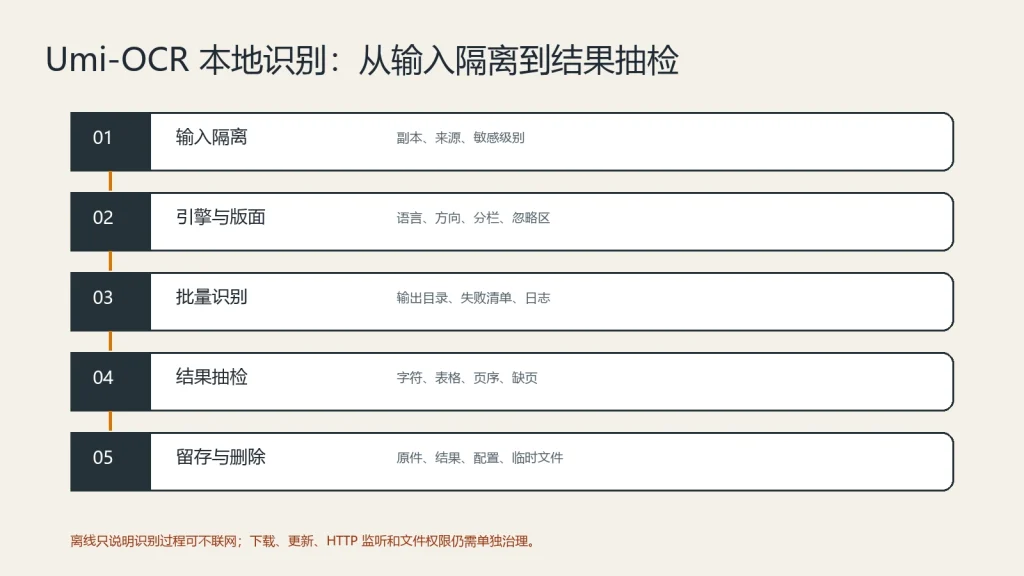
优先从项目官方 GitHub Releases 或 README 列出的渠道获取,保存版本、文件哈希和访问日期;解压到普通用户可写目录,不用管理员权限运行未知包。首次启动先用无敏感信息的测试图片,确认输出目录、插件和更新行为,再处理真实资料。自解压包方便但不能替代来源与哈希核验。
批量图片与 PDF 怎样设置
先把原件复制到只读输入区,按语言、方向、分栏和文档类型分批。页面有页眉、水印或固定噪声时设置忽略区域;多栏、表格和页序复杂时分别抽样。输出写入独立目录,并保存成功、失败、跳过、重复和异常页清单,避免覆盖唯一原件。
命令行与 HTTP API 有什么边界
官方命令行文档说明调用依赖 HTTP 接口传递指令,主机可选择“仅本地”。自动化时明确绑定环回地址,不暴露到局域网或公网;限制可读写目录,验证路径参数,避免让外部输入选择任意文件。使用后关闭不需要的监听,并检查防火墙和进程状态。
结果准确性如何抽检
| 文档类型 | 抽检重点 | 失败处理 |
|---|---|---|
| 普通段落 | 字符、标点、段序 | 调整语言或预处理 |
| 表格 | 行列对应、合并单元格 | 改用表格专用流程 |
| 多栏页面 | 阅读顺序 | 分区或裁切后重跑 |
| 低清扫描 | 数字、人名、编号 | 人工核对原图 |
| 批量 PDF | 页数、缺页、重复页 | 阻断导出并重建批次 |
随机抽样不够覆盖高风险字段。金额、证件号、日期、合同条款和关键编号应逐项回看原图;若输出要进入搜索、财务或法律流程,保留页码与坐标以便追溯。
本地离线如何理解隐私边界
识别引擎可在本机运行,不代表下载、更新、插件、日志或备份一定不联网。建立输入分级、最小权限、临时目录清理和结果保留策略。共享电脑上要隔离用户目录;自动化服务只开放给受控本机进程。处理个人或受合同限制资料前,仍要确认组织政策和适用法律。
独立批处理合同
随文 JSON 示例保存软件版本、包哈希、监听地址、输入批次、插件、抽检样本、失败页和删除状态。它不包含真实文档,也没有在本站环境执行 OCR,因此不能证明某类文件的识别率或速度。
当前官方来源与核验边界
本文于 2026 年 10 月 9 日核验。本站未运行该软件、未测准确率与速度,也未处理真实隐私文档。需要选择本地模型硬件可继续阅读本地大模型配置与显存估算。